각종양식
계산·보관한 급여 자료로 대장·명세서·신고서·증명서를 만들어 인쇄하는 묶음입니다. 원천징수이행상황신고서도 여기서 만듭니다. 화면은 대부분 같은 꼴입니다: 위쪽 조건을 넣고 작성[S] → 표 확인 → 인쇄[P] · Excel[E].
이 묶음의 화면
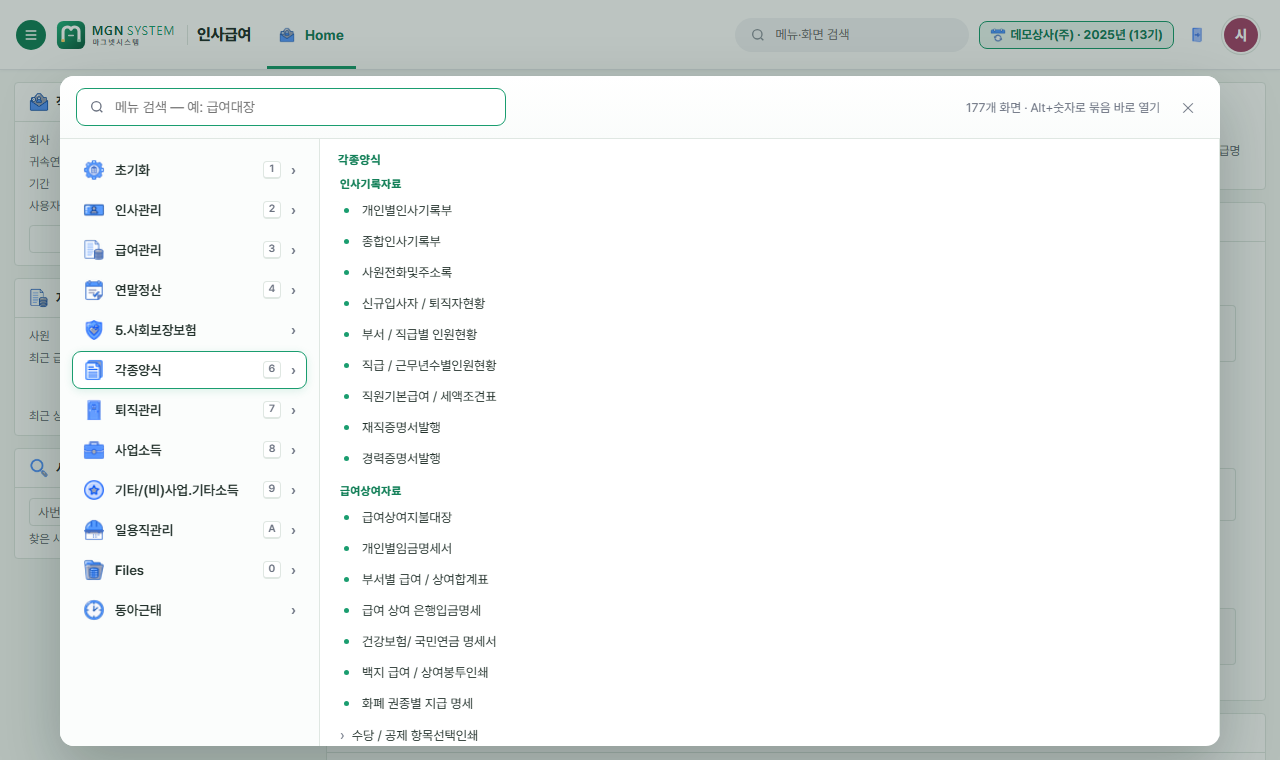
인사기록자료
| 화면 | 하는 일 |
|---|---|
| 개인별인사기록부 | 사원별 인사 기록(주민등록번호·주소·전화·입사일 등) 목록 |
| 종합인사기록부 | 사원 인사 기록을 한 사람 두 줄로 모아 봅니다 |
| 사원전화및주소록 | 사원 전화번호·주소 목록 |
| 신규입사자 / 퇴직자현황 | 기간 안에 들어오고 나간 사원 |
| 부서 / 직급별 인원현황 | 부서와 직급으로 나눈 인원표 |
| 직급 / 근무년수별인원현황 | 직급과 근무 연수로 나눈 인원표 |
| 직원기본급여 / 세액조견표 | 사원별 기본급·수당과 세액을 한눈에 |
| 재직증명서발행 | 재직증명서를 만들어 인쇄하고 발급 기록을 남깁니다 |
| 경력증명서발행 | 퇴직·경력증명서를 만들어 인쇄합니다 |
급여상여자료
| 화면 | 하는 일 |
|---|---|
| 급여상여지불대장 | 지급일의 급여·상여 대장(사원마다 지급·공제 항목) |
| 개인별임금명세서 | 사원별 급여합계·공제합계·차감지급액(명세서) |
| 부서별 급여 / 상여합계표 | 부서마다 합계 한 줄 |
| 급여 상여 은행입금명세 | 은행별로 입금할 금액 |
| 건강보험/ 국민연금 명세서 | 사원별 건강보험·국민연금 공제액 |
| 백지 급여 / 상여봉투인쇄 | 급여 봉투에 적을 사원별 금액 |
| 화폐 권종별 지급 명세 | 현금으로 줄 때 필요한 지폐·동전 수 |
| 수당 / 공제 항목선택인쇄 › 일급자제수당계산명세 | 일급자 수당 계산 내역 |
| 수당 / 공제 항목선택인쇄 › 급여항목선택출력작업 · 공제항목선택출력작업 · 급여공제선택출력작업 | 고른 지급·공제 항목만 열로 뽑아 봅니다 |
| 수당 / 공제 항목선택인쇄 › 직급별급여/상여합계표 | 직급마다 합계 한 줄 |
| 수당 / 공제 항목선택인쇄 › 급여항목기간선택출력 · 공제항목기간선택출력 | 기간 안에서 고른 항목의 합 |
| 수당 / 공제 항목선택인쇄 › 급여항목전월대비출력 · 공제항목전월대비출력 | 지난달과 견줍니다 |
| 수당 / 공제 항목선택인쇄 › 급여항목전년대비출력 · 공제항목전년대비출력 | 지난해와 견줍니다 |
| 수당 / 공제 항목선택인쇄 › 개인별 급여지급 내역 | 한 사원의 기간 안 지급 내역 |
| 원천징수보고 자료 등 › 원천징수이행상황신고서 | 달마다 내는 원천징수이행상황신고서를 만들고 저장합니다 |
| 원천징수보고 자료 등 › 이행상황신고서종합현황표 | 저장한 신고서를 모아 봅니다 |
| 원천징수보고 자료 등 › 주민세 특별징수 명세서 | 지방소득세(특별징수) 명세 |
| 원천징수보고 자료 등 › 비과세 급여지불 명세서 | 사원별 비과세 금액 |
연말정산자료
| 화면 | 하는 일 |
|---|---|
| 근로 소득 원천 징수부 | 사원별 원천징수부(두 번 누르면 월별 지급 내역) |
| 개인별 원천징수 영수증 | 연말정산 결과 원천징수영수증 목록 |
| 개인별급여/상여금지급명세 | 사원별 달마다 급여·상여 지급 명세 |
| 월별 급여/상여 지급합계표 | 달마다 합계 |
| 년간 개인별 지급 총합계표 | 사원별 1년 합계 |
| 원천징수영수증기간별 명세 | 기간 안 연말정산·퇴직 정산 명세 |
| 연말 정산종합 집계표 | 연말정산 결과를 항목별로 모읍니다 |
| 갑근세 원천징수 증명서 | 사원별 근로소득 원천징수 증명서 |
회사 설정에 따라 보이는 메뉴: 각종 증명서발급 내역 · 수당 / 공제항목선택인쇄(2) · 급여상여지불대장 Ⅱ(개발).
이 묶음은 저장된 급여·연말정산 자료를 모아 보여 줍니다. 세액을 새로 계산하지 않으므로, 급여관리에서 계산·확인을 끝낸 뒤 쓰십시오(세금 계산은 2025년 귀속만 됩니다).
1. 급여상여지불대장
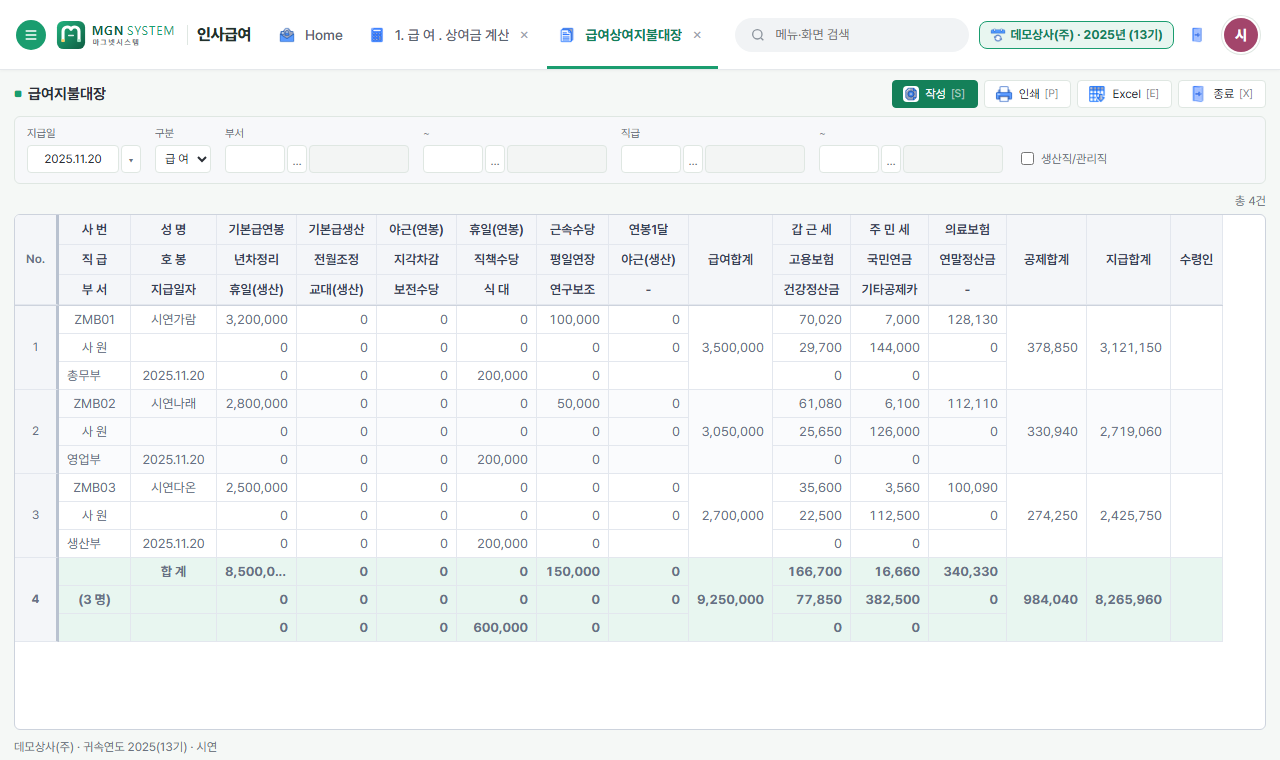
- 각종양식 › 급여상여지불대장을 엽니다.
- 지급일과 구분(급여·상여·종합)을 고릅니다. 일부만 보려면 부서 ~ 부서, 직급 ~ 직급 범위를 넣습니다(… 로 찾기).
- 생산직과 관리직을 나눠 보려면 생산직/관리직을 켭니다.
- 작성[S] 을 누르면 사원마다 지급 항목·공제 항목이 열로 나오고 맨 아래에 합 계 줄이 붙습니다.
- 인쇄[P] · Excel[E] 로 냅니다.
알아 둘 것
- 열은 항목 설정의 지급 항목 · 공제 항목 차례대로 나옵니다.
- 지금 안 되는 것: 예전 여러 줄 대장 인쇄 양식. 지금은 화면의 표 모양 그대로 인쇄됩니다.
2. 개인별임금명세서
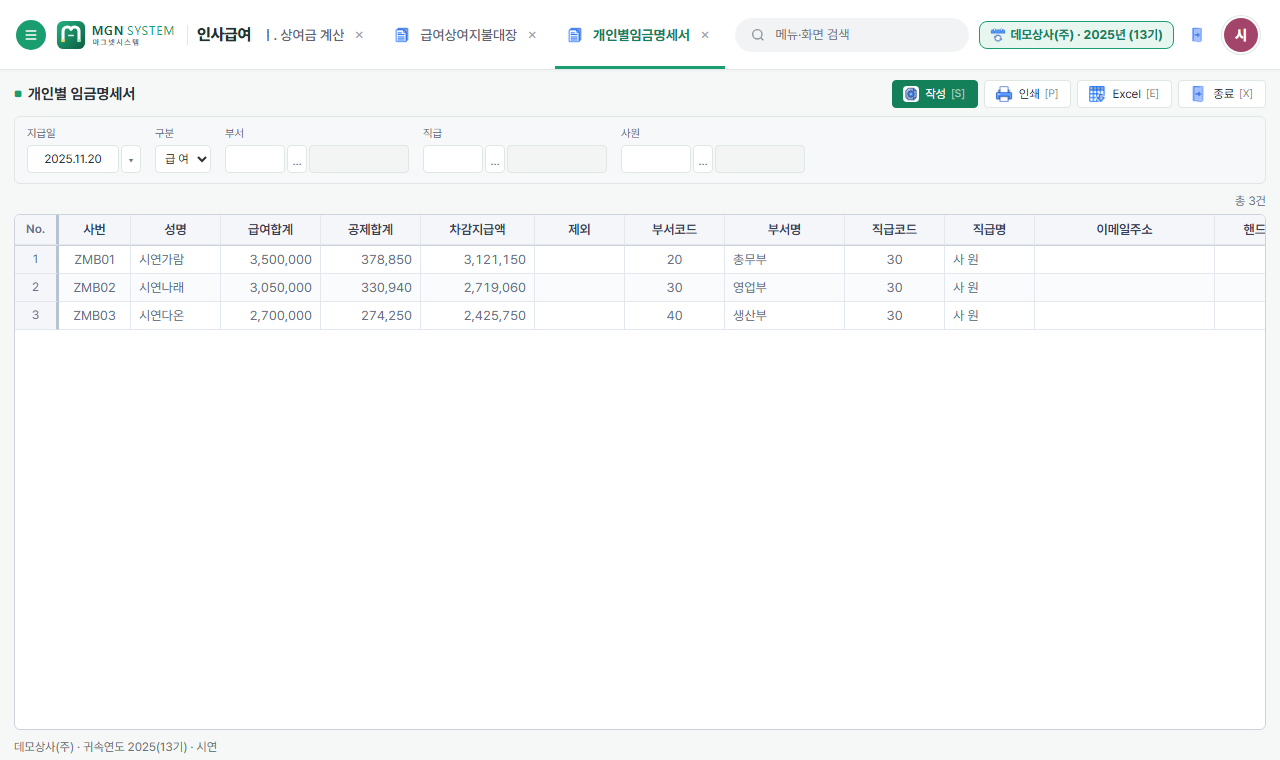
- 각종양식 › 개인별임금명세서를 엽니다.
- 지급일과 구분을 고르고, 필요하면 부서 · 직급 · 사원을 넣습니다.
- 작성[S] 을 누르면 사원마다 급여합계·공제합계·차감지급액과 부서·직급·이메일·휴대폰이 나옵니다.
- 인쇄[P] · Excel[E] 로 냅니다.
알아 둘 것
- 지금 안 되는 것: 사원 한 명씩 보는 상세 명세서 양식, 명세서 전자우편·PDF 보내기. 지금은 목록만 나옵니다.
- 한 사원의 1년치는 급여관리의 사원별 급여명세서로 봅니다.
3. 원천징수이행상황신고서
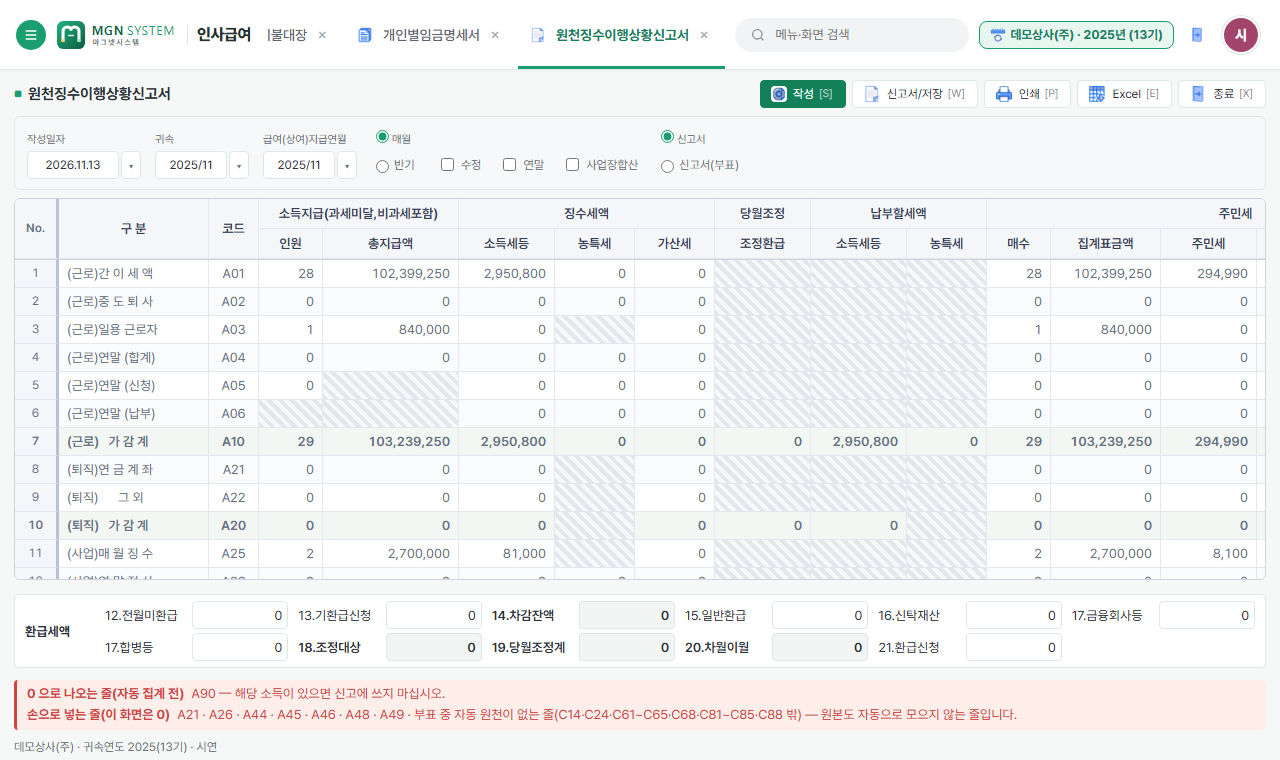
- 각종양식 › 원천징수보고 자료 등 › 원천징수이행상황신고서를 엽니다.
- 작성일자, 귀속(예: 2025/11), 급여(상여)지급연월(예: 2025/11)을 넣습니다.
- 매월 또는 반기를 고릅니다(반기면 상반기·하반기를 고릅니다). 필요하면 수정 · 연말 · 사업장합산을 켭니다.
- 작성[S] 을 누르면 간이세액(A01)·중도퇴사(A02)·일용근로(A03)·연말정산(A04~A06)·퇴직(A21·A22)·사업(A25)·기타 줄과 가감계가 나옵니다.
- 맞으면 신고서/저장[W] → «신고서를 저장합니까?»에서 예. 저장한 신고서는 이행상황신고서종합현황표에서 모아 봅니다.
- 인쇄[P] · Excel[E] 로 냅니다.
알아 둘 것
- 급여 대장·연말정산·퇴직·일용·사업소득에 저장된 세액을 모으기만 합니다. 급여를 고쳤으면 신고서를 다시 작성하십시오.
- 같은 달을 다시 저장하면 앞에 저장한 것을 바꿔 씁니다(한 장만 남습니다).
- 오른쪽 «집계 해독 대기 줄» 판에 적힌 줄(A26 · A44 · A49 · A45·A46·A48 · A50·A60 · A69 · A70 · A80 · A90)은 아직 0 으로 나옵니다. 이자·배당·연금 등 해당 소득이 있으면 그 줄은 신고에 그대로 쓰지 말고 따로 확인하십시오.
- 지금 안 되는 것: 납부서 · 전자신고 파일 · 저장한 신고서 다시 불러오기 · 기한후 신고 · 소득처분 · 부서 범위. 종합현황표의 환급신청액 열은 비어 있습니다.
4. 재직증명서발행
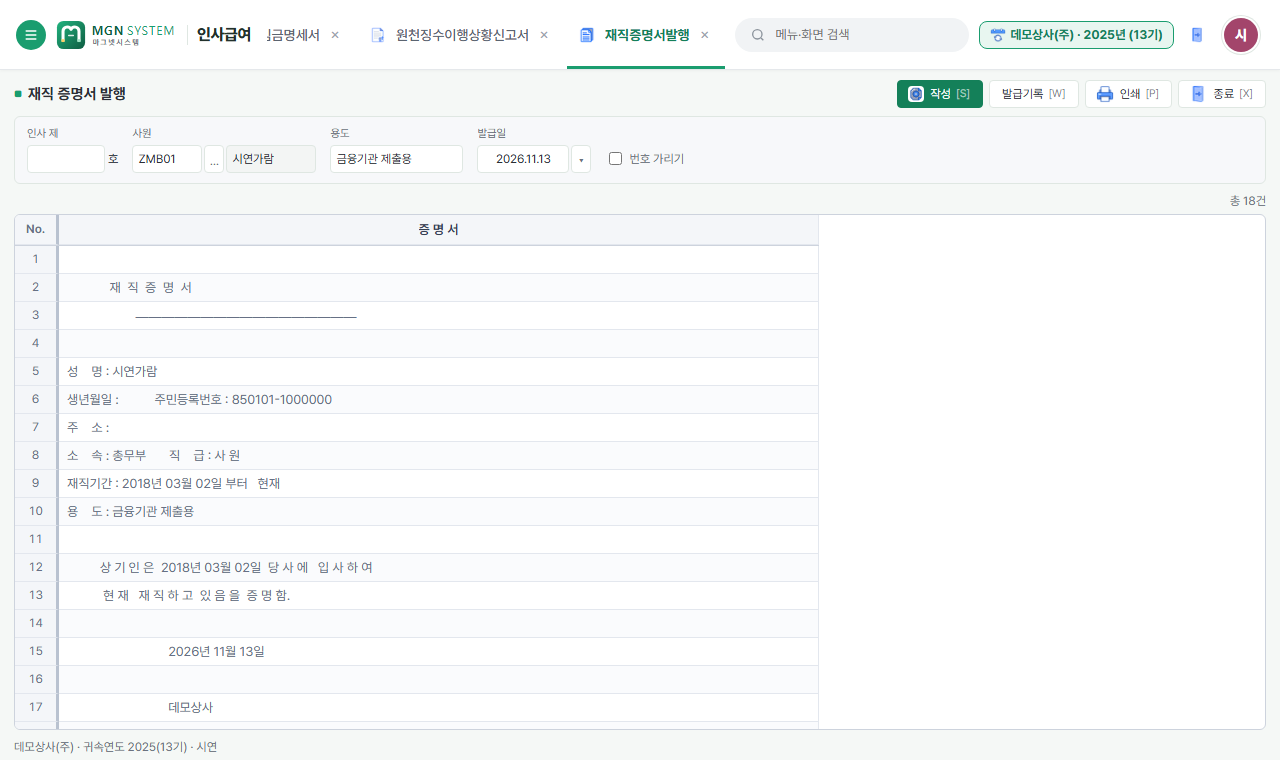
- 각종양식 › 재직증명서발행을 엽니다.
- 인사 제 ○ 호(문서 번호), 사원(사번 또는 … 로 찾기), 용도, 발급일을 넣습니다.
- 작성[S] 을 누르면 증명서 글이 나옵니다. 주민등록번호 뒷자리는 가려집니다.
- 인쇄[P] 로 냅니다.
- 발급한 기록을 남기려면 발급기록[W] 을 누릅니다.
알아 둘 것
- 경력증명서발행도 같은 꼴입니다. 구분에서 퇴직증명·경력증명을 고릅니다.
- 지금 안 되는 것: 대표이사 이름·회사 주소·직인 자리, 예전 증명서 인쇄 양식. 지금은 글 줄 그대로 인쇄되니 인쇄 뒤 직접 날인하십시오.
- 발급 기록은 회사 설정으로 보이는 각종 증명서발급 내역에서 봅니다.
그 밖에 알아 둘 것
- 원천징수부·원천징수영수증·갑근세 원천징수 증명서·급여봉투·주민세 명세서도 지금은 화면의 표 모양으로 인쇄됩니다(법정 서식 인쇄는 아직 없습니다).
- 비과세 급여지불 명세서는 비과세 합계만 나오고 항목별(식대·생산직 등) 칸은 0 입니다. 개인별급여/상여금지급명세 · 월별 급여/상여 지급합계표 · 년간 개인별 지급 총합계표의 과세·비과세 칸도 저장된 값 그대로입니다.
- 급여 상여 은행입금명세는 은행별 금액만 보여 줍니다. 은행 이체 파일 만들기는 아직 없습니다.
- 항목선택 화면(급여항목선택출력작업 등)에서 고른 항목은 화면을 닫으면 저장되지 않습니다.