시작하기
프로그램을 새 PC 에 설치하거나, 자료를 백업·복원하는 일은 관리자용 설치·백업 안내서(저장소
docs/install/README.md)에 있습니다.
1. 로그인
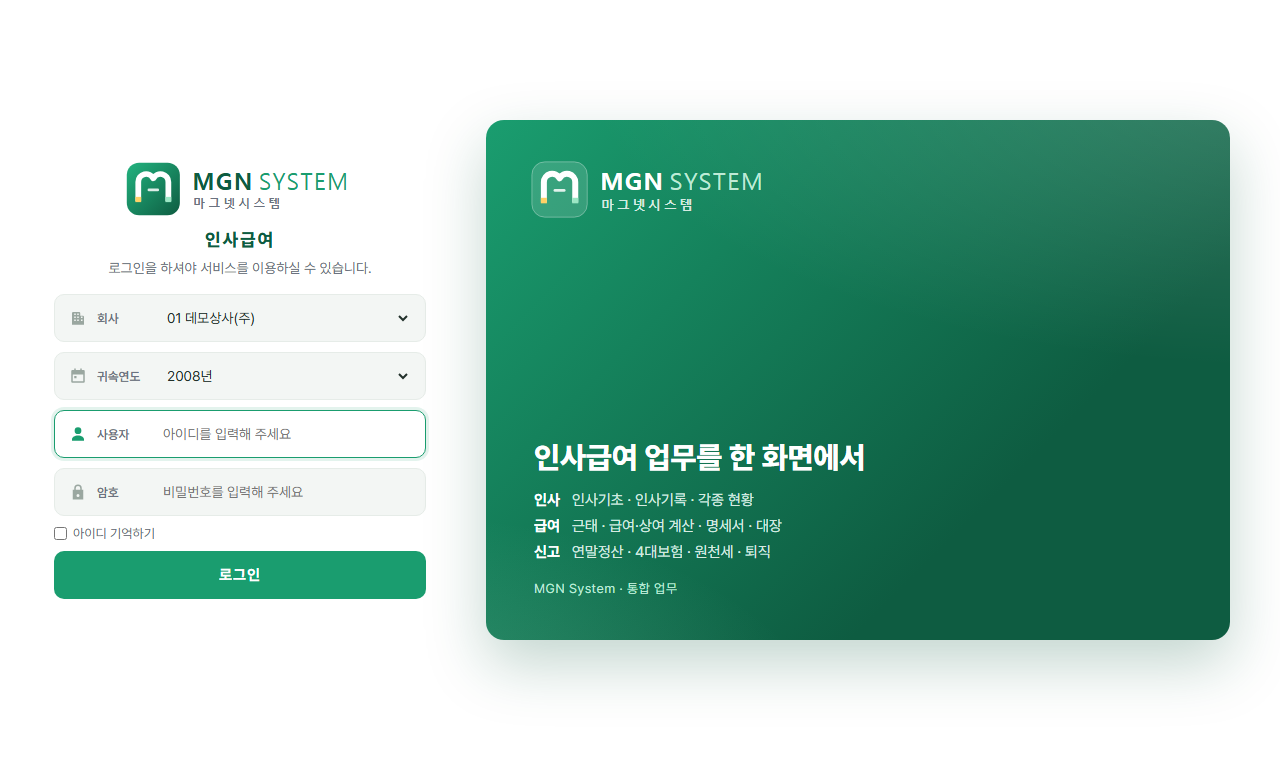
- 회사를 고릅니다.
- 귀속연도를 고릅니다(예: 2025년 (13기)).
- 사용자와 암호를 넣고 로그인을 누릅니다.
통합 화면(그룹웨어·회계·인사급여를 한 화면에서)에서는 한 번 로그인하면 인사급여도 바로 열립니다.
2. 화면 보는 법
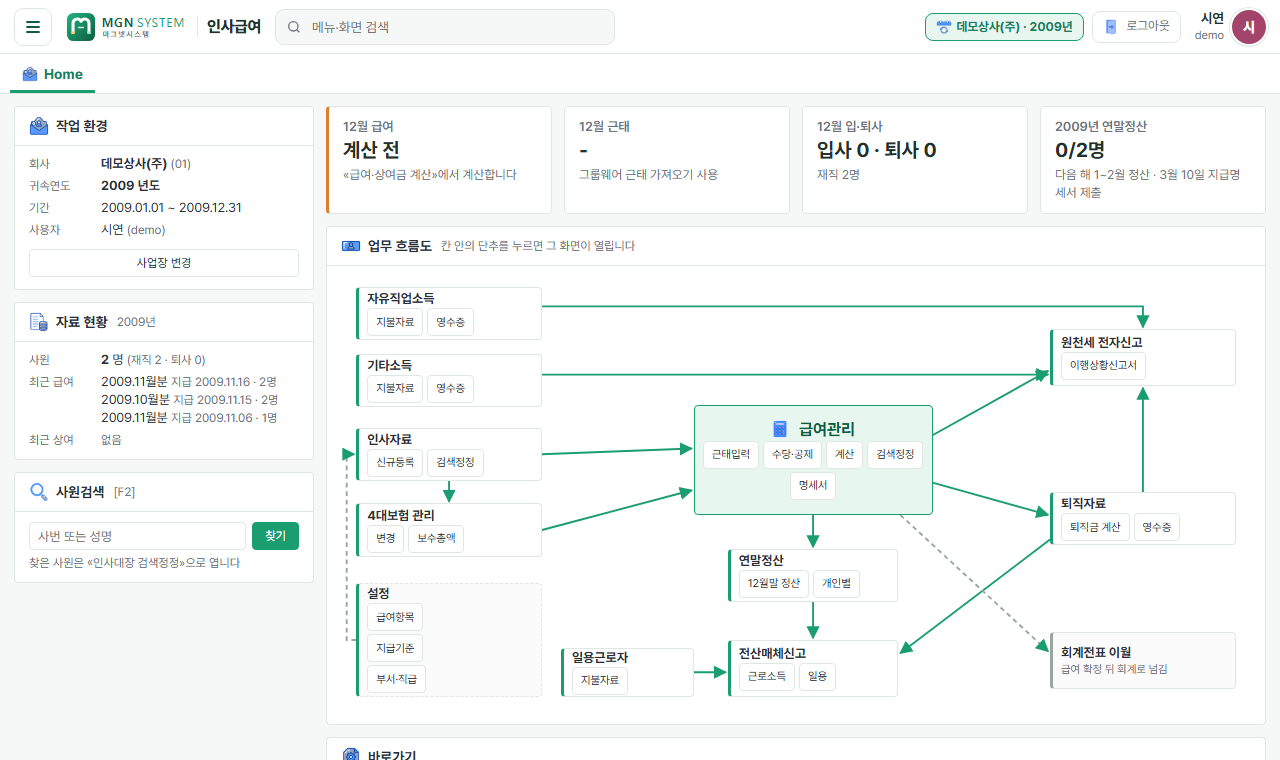
| 자리 | 하는 일 |
|---|---|
| 맨 위 줄 | 왼쪽에 프로그램 이름, 오른쪽에 회사 · 귀속연도 · 사용자, 로그아웃 |
| 메뉴줄 | 묶음별 메뉴. 누르면 아래로 펼쳐집니다. Alt+숫자·글자(예: Alt+3 = 급여관리, Alt+A = 일용직관리)로도 엽니다 |
| 탭 | 연 화면마다 탭이 하나씩 생깁니다. 탭을 눌러 오가고, × 로 닫습니다(예전 프로그램의 창 배열 대신) |
| 가운데 | 지금 연 화면. 연 화면이 없으면 첫 화면(아래)이 보입니다 |
| 맨 아래 | 회사 · 귀속연도(기수) · 사용자 |
첫 화면에는 네 가지가 있습니다.
- 작업 환경: 지금 회사·귀속연도·기수·기간·사용자. 사업장 변경으로 다른 회사·연도로 바꿉니다.
- 자료 현황: 그해 사원 수(재직·퇴사)와 최근 급여·상여 지급분.
- 업무 흐름도: 인사자료 → 급여관리 → 연말정산·퇴직자료 → 원천세 전자신고로 이어지는 일의 차례. 칸 안의 단추를 누르면 그 화면이 바로 열립니다.
- 바로가기와 사원검색[F2]: 자주 여는 화면 단추, 사번·이름으로 찾아 인사대장을 그 사원으로 엽니다.
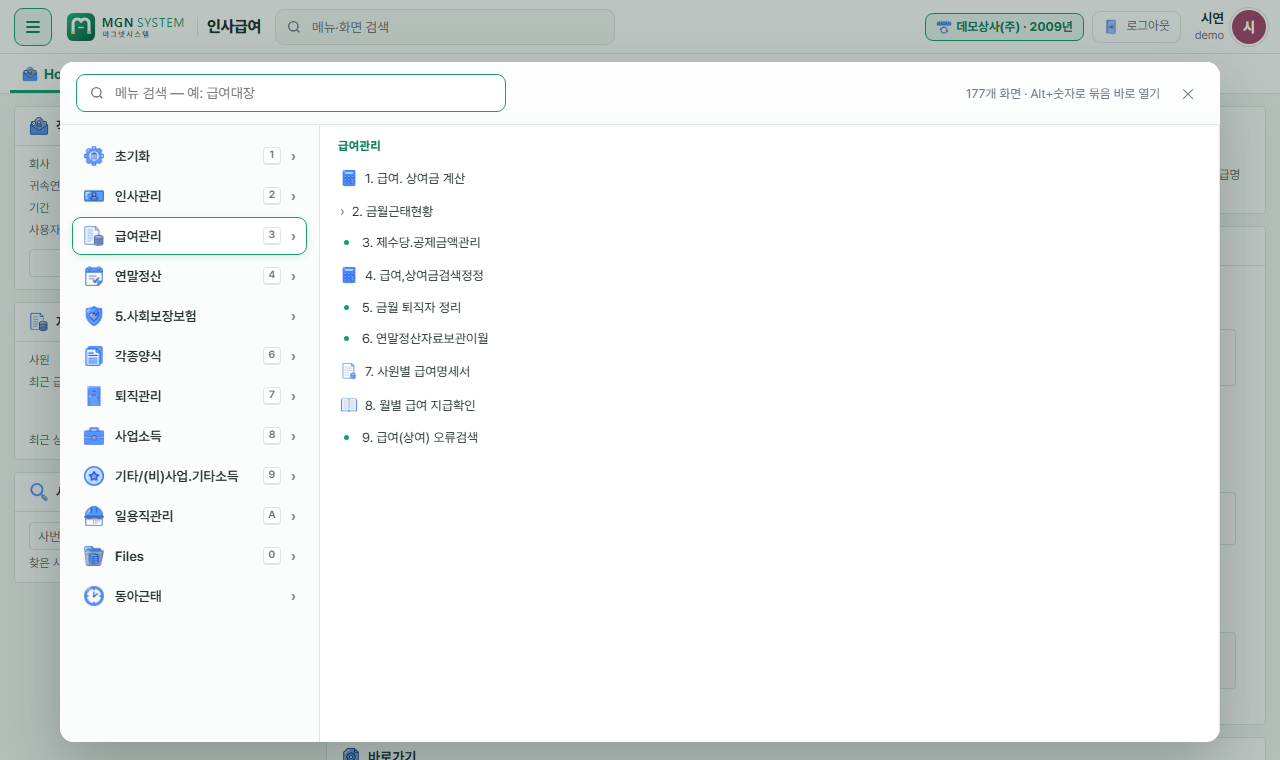
메뉴 이름 앞의 ▸ 는 하위 메뉴가 있다는 뜻입니다. 마우스를 올리면 옆으로 펼쳐집니다.
3. 화면 하나 쓰기 — 예: 급여,상여금검색정정
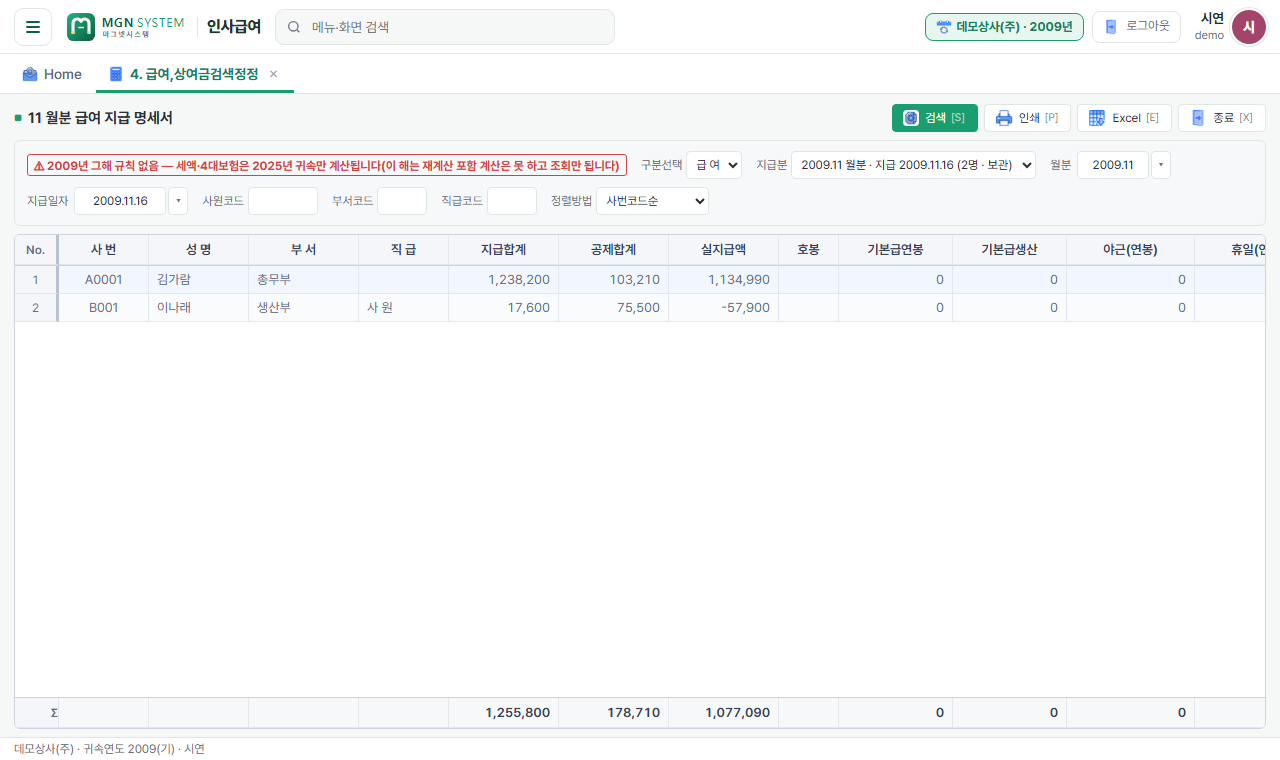
- 메뉴에서 급여관리 › 4. 급여,상여금검색정정을 엽니다.
- 위쪽 조건(구분선택·지급분·부서 등)을 고릅니다.
- 검색[S] 을 누르면 아래 표에 사원별 결과가 나옵니다.
- 표에서 사원을 고르면 오른쪽에 그 사람의 지급·공제 내역이 열려 고칠 수 있습니다(자세히는 급여관리).
- 인쇄[P] 를 누르면 인쇄 미리보기가 뜹니다. 미리보기 오른쪽 위 인쇄로 종이·PDF 로 냅니다.
- Excel[E] 은 표를 엑셀 파일로 내려받습니다.
- 종료[X] 는 화면(탭)을 닫습니다.
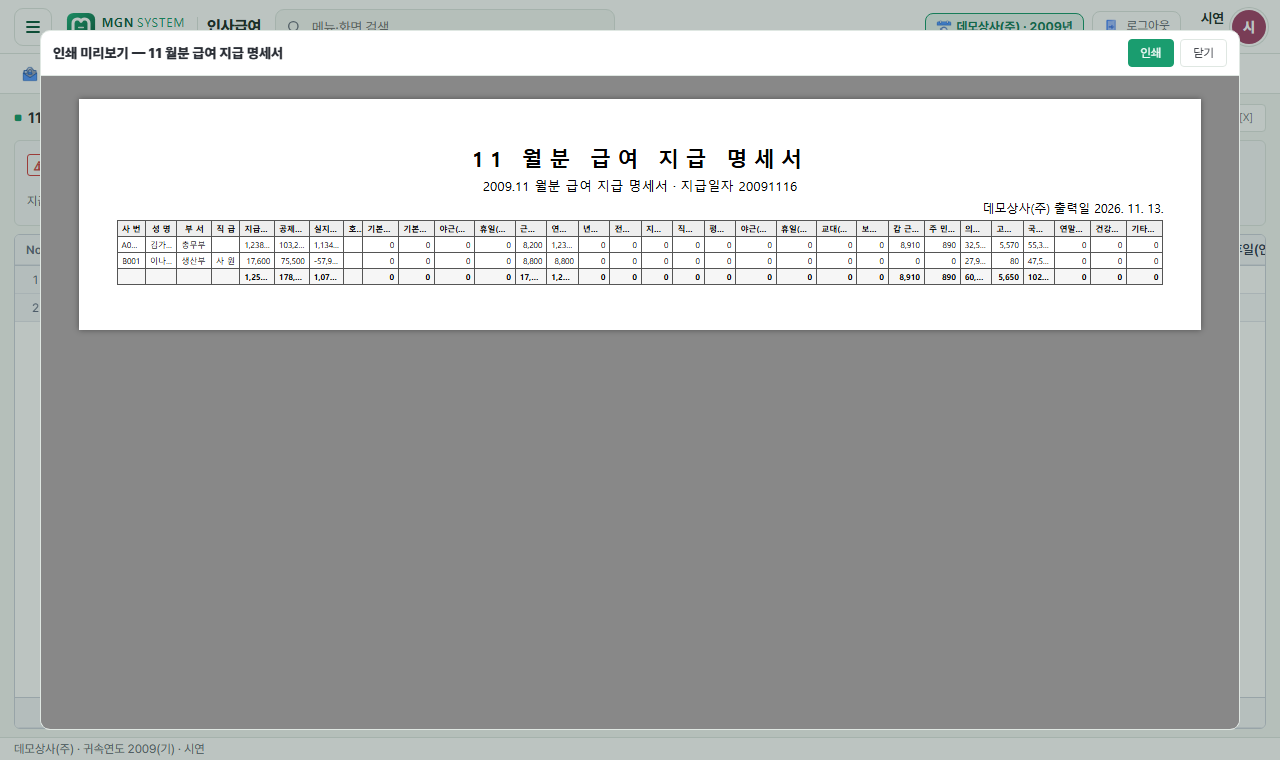
화면 위에 빨간 글로 «그해 규칙 없음»이 보이면, 그 연도는 세금 계산을 할 수 없고 조회만 된다는 뜻입니다(계산은 2025년 귀속만).
공통 단추와 단축키
단추 오른쪽 [ ] 안의 글자가 단축키입니다. Alt+글자로 누릅니다(F9 같은 기능키는 그대로).
| 단추 | 단축키 | 하는 일 |
|---|---|---|
| 검색 / 작성 | S | 조건대로 자료를 불러오거나 만듭니다 |
| 신규 | N · I | 새 자료를 넣습니다 |
| 저장 | S | 고친 것을 저장합니다 |
| 취소 | C | 고치던 것을 되돌립니다 |
| 삭제 | D | 고른 자료를 지웁니다(물어본 뒤) |
| 세액계산 | F9 | 세금을 다시 계산합니다 |
| 인쇄 | P | 인쇄 미리보기 |
| Excel | E | 엑셀 파일 내려받기 |
| 종료 | X | 화면 닫기 |
- 사번·부서·은행 같은 코드 칸 옆의 … 단추를 누르면 찾기 창이 뜹니다.
- 날짜는
20250315,2025-03-15처럼 넣어도 됩니다. - 회색 칸은 프로그램이 채우는 칸이라 고칠 수 없습니다.
4. 회사·연도 바꾸기
- 메뉴에서 초기화 › 사업장변경작업을 엽니다.
- 회사와 귀속연도를 고르고 바 꾸 기를 누릅니다(같은 사용자로 바뀝니다).
- 다른 사용자로 들어가려면 다른 사용자로 로그인을 누릅니다(로그인 창으로 갑니다).
바꾸면 열려 있던 화면은 모두 닫힙니다. 저장하지 않은 내용은 먼저 저장하십시오. 다른 회사는 그 회사에 사용자가 등록돼 있어야 바꿀 수 있습니다.
5. 로그아웃
맨 위 로그아웃을 누릅니다. 통합 화면 안에서는 그룹웨어·회계도 함께 로그아웃됩니다.