초기화관리
전표를 넣기 전에 한 번 갖춰 두는 기초 자료(계정·거래처·부서·사원·사용자·회계년도·회사 설정)를 등록하는 묶음입니다. 메뉴줄 1 초기화관리(Alt+1)에 있습니다.
이 묶음의 화면
| 묶음 | 화면 | 하는 일 |
|---|---|---|
| 각종코드 등록 | 계정 과목 등록 | 계정코드와 계정마다 쓸 칸(거래처·부서·내부관리 등)을 정합니다 |
| 거래처 등록 | 거래처 코드·상호·사업자등록 내용·대분류를 등록합니다 | |
| 부서/현장코드 | 부서·현장 코드와 이름, 사용 기간을 등록합니다 | |
| 사원 코드 관리 | 사원 코드·이름·부서·입사일 등을 등록합니다 | |
| 내부관리코드등록 | 숫자 형식 · 내부관리 항목 · 증빙코드 · 신용카드를 등록합니다 | |
| 회계 자료등록 | 손익계산서항목 | 손익계산서 줄마다 어느 계정 금액을 넣을지 정합니다 |
| 원가명세서항목 | 원가명세서 줄을 같은 방법으로 정합니다 | |
| 잉여금처분계산서 | 잉여금처분(결손금처리)계산서 줄을 정합니다 | |
| 사 용 자 등록 | 프로그램을 쓸 사람과 메뉴별 권한을 정합니다 | |
| 기초자료 설정 | 인쇄양식 설정 | 장부 인쇄 양식 · 회사상호·페이지번호 위치 · 결재란을 정합니다 |
| 회사코드 등록 | 쓰는 회사를 등록합니다 | |
| 회계년도 등록 | 회계년도와 기수·기간을 등록합니다 | |
| 회계기초 설정 | 전표 입력·세금계산서·재무제표·인쇄에 관한 회사 설정 |
1. 계정 과목 등록
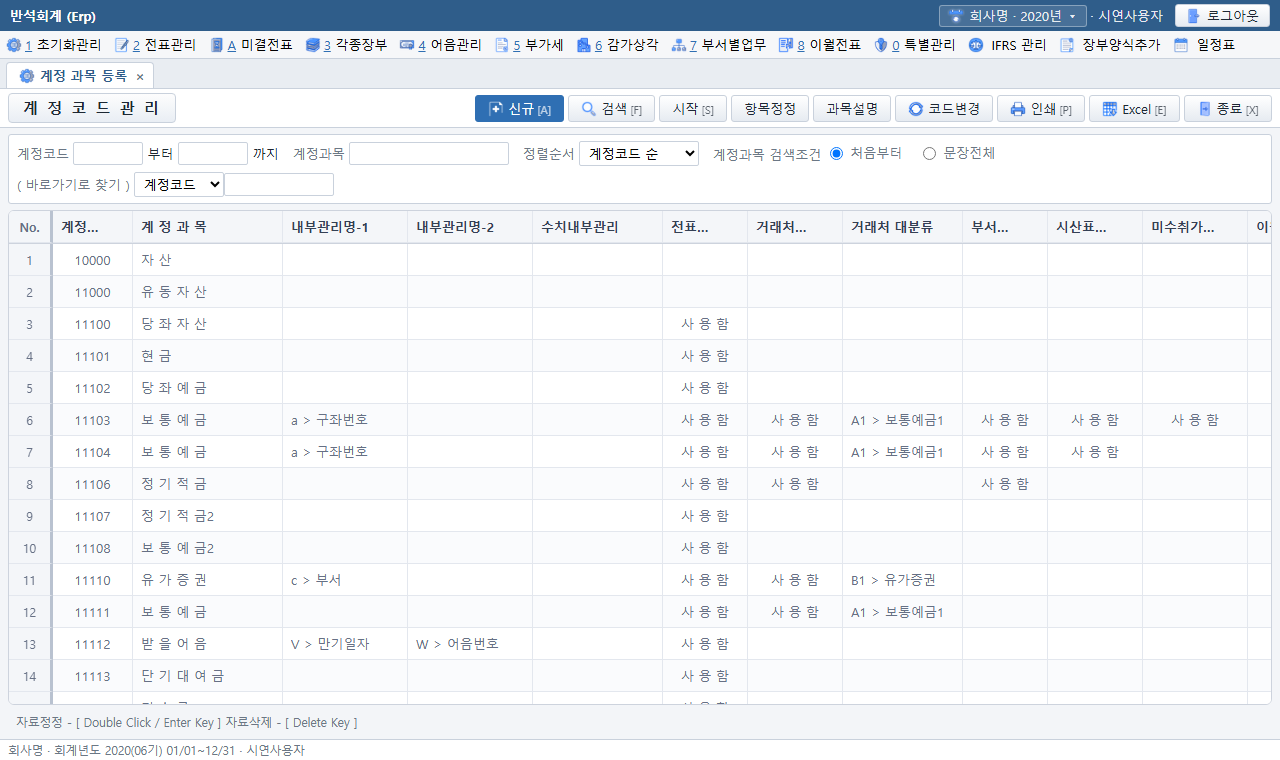
- 열면 계정 목록이 나옵니다. 위 칸(계정코드 부터~까지 · 계정과목 · 정렬순서)으로 좁히고 시작[S] 을 누릅니다. 바로가기로 찾기에 코드나 이름을 치면 그 줄로 갑니다.
- 고칠 계정 줄을 두 번 누르거나 Enter. 새 계정은 신규[A].
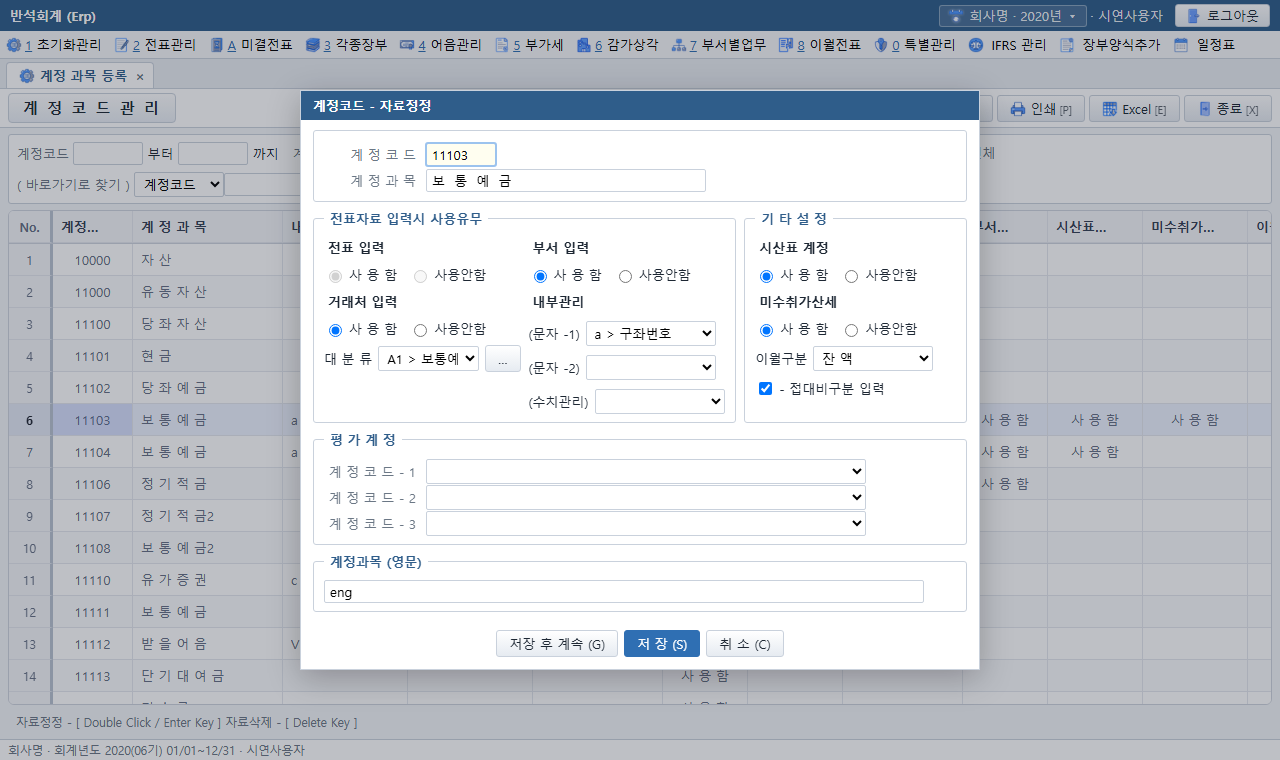
- 전표자료 입력시 사용유무에서 이 계정에 거래처·부서를 꼭 넣게 할지, 내부관리(문자 2개·수치 1개)를 쓸지 고릅니다.
- 기 타 설 정에서 시산표 계정 여부 · 미수취가산세 · 이월구분(잔액/명세)을 고릅니다.
- 저 장 (S). 이어서 다른 계정을 넣으려면 저장 후 계속 (G).
줄을 고르고 Delete 키를 누르면 지웁니다(물어본 뒤). 항목정정: 여러 계정의 한 항목(사용함/안함)을 한꺼번에 바꿉니다. 과목설명: 계정 범위(1 자산 · 2 부채 · 3 자본 · 4 수익 …)를 봅니다. 코드변경: 계정코드를 바꾼 뒤 일계표·월계표를 다시 만듭니다.
2. 거래처 등록
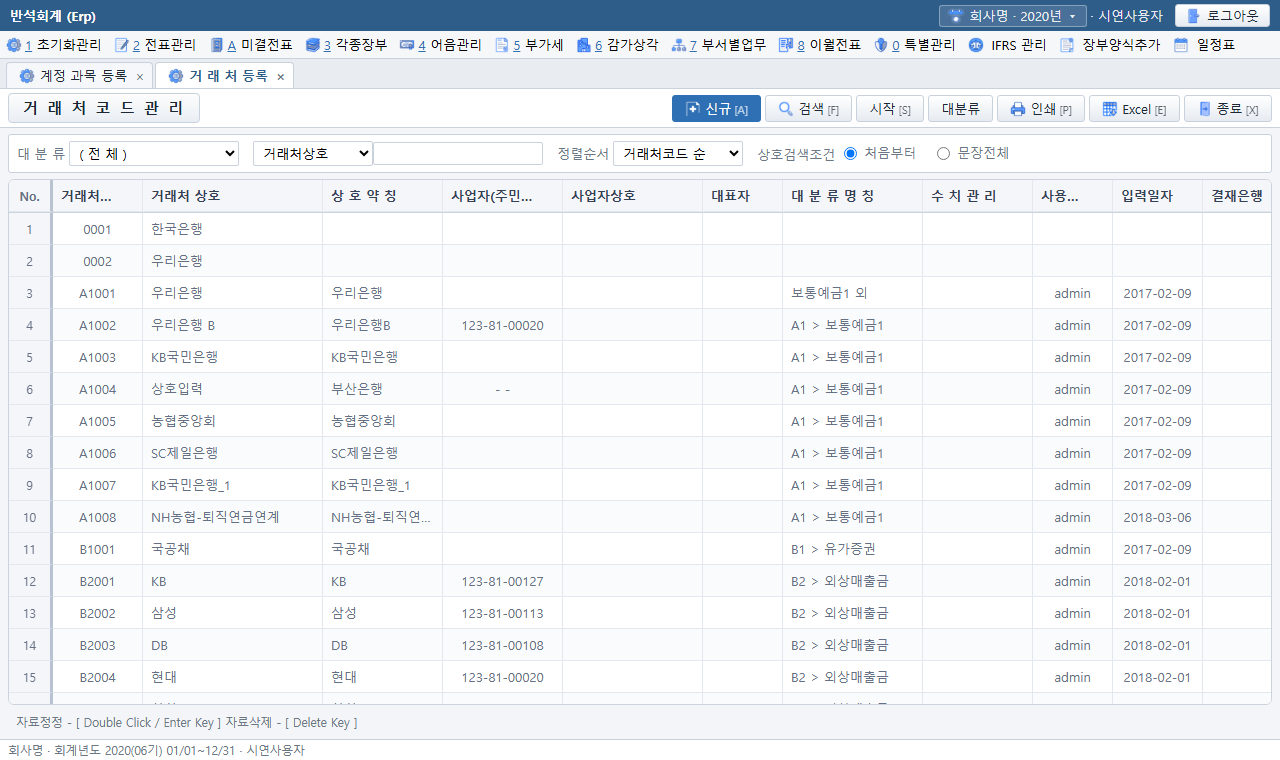
- 위 칸에서 대 분 류, 찾을 칸(거래처상호·코드·사업자번호)과 글을 넣고 시작[S].
- 새 거래처는 신규[A], 고칠 거래처는 두 번 누르기.
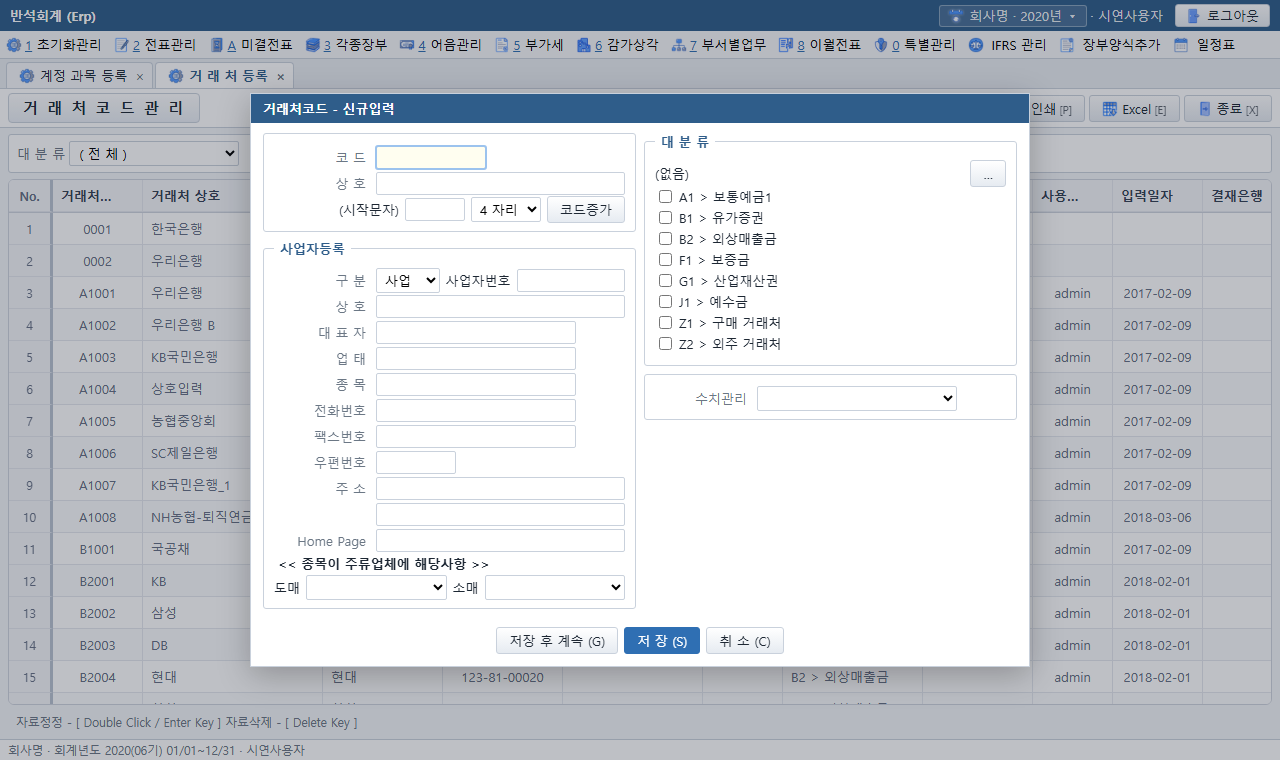
- 코 드와 상 호를 넣습니다. 코드를 자동으로 붙이려면 (시작문자)와 자리 수를 고르고 코드증가.
- 사업자등록(구분·사업자번호·상호·대표자·업태·종목·주소 …)을 넣습니다. 세금계산서에 이 내용이 쓰입니다.
- 오른쪽 대 분 류에 표시합니다(여러 개 가능).
- 저 장 (S).
전표에 쓰인 거래처는 지울 수 없습니다. 대분류 단추로 대분류 코드를 더하거나 고칩니다.
3. 사용자 등록

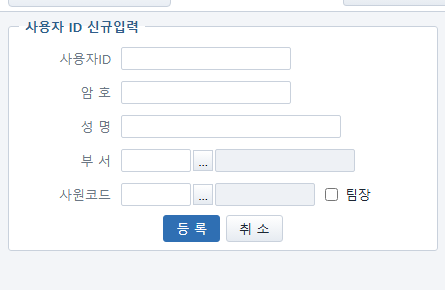
- 사용자ID 신규입력을 누르고 사용자ID · 암 호 · 성 명 · 부서 · 사원코드(팀장이면 팀장 표시)를 넣고 등 록.
- 오른쪽 등록된 사용자 목록에서 두 번 누르면 정정합니다. 암호 칸을 비워 두면 암호는 그대로입니다.
- 권한은 위 단추로 정합니다.
- 사용자ID 별 권한설정: 사용자 한 명을 고르고 메뉴마다 권한(사용불가 · 검색 · 인쇄 · 입력 · 정정 · 모두)을 고른 뒤 권한 저장.
- 메뉴별 권한설정: 메뉴 하나를 고르고 사용자마다 권한을 정합니다.
- 부서별 권한설정: 부서 단위로 정합니다. 사용자 권한복사: 한 사람의 권한을 다른 사람에게 그대로 복사합니다.
- 책임자 번호변경은 책임자가 자기 암호를 바꿀 때 씁니다(책임자만 됩니다). 책임자는 모든 메뉴를 쓸 수 있어 권한 목록에 나오지 않습니다.
4. 회계기초 설정
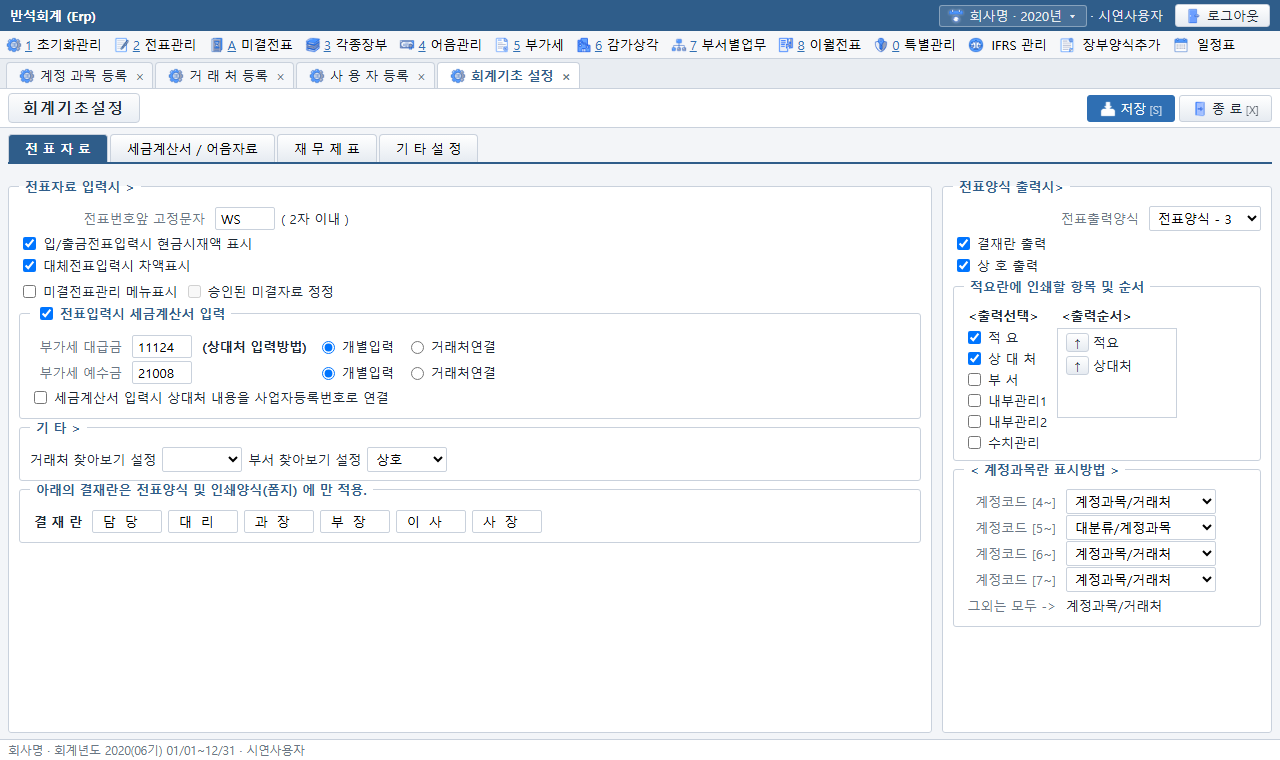
- 탭 넷(전표자료 · 세금계산서/어음자료 · 재무제표 · 기타 설정) 가운데 바꿀 탭을 엽니다.
- 자주 바꾸는 것(전표자료 탭):
- 전표번호앞 고정문자(2자 이내, 예:
WS) — 전표번호 앞에 붙습니다. - 입/출금전표입력시 현금시재액 표시 · 대체전표입력시 차액표시.
- 전표입력시 세금계산서 입력 — 부가세 대급금·예수금 계정과 상대처 입력 방법.
- 오른쪽 전표양식 출력시 — 전표 인쇄 양식 · 결재란·상호 출력 · 적요란에 찍을 항목과 순서 · 계정과목란 표시방법.
- 전표번호앞 고정문자(2자 이내, 예:
- 저장[S]. 저장하지 않고 종 료하면 «자료를 보관하시겠습니까?» 를 묻습니다.
결 재 란 문구(담당·대리·과장 …)는 이 PC 의 브라우저에 저장됩니다. 다른 PC 에서는 다시 넣어야 합니다.
5. 회계년도 등록
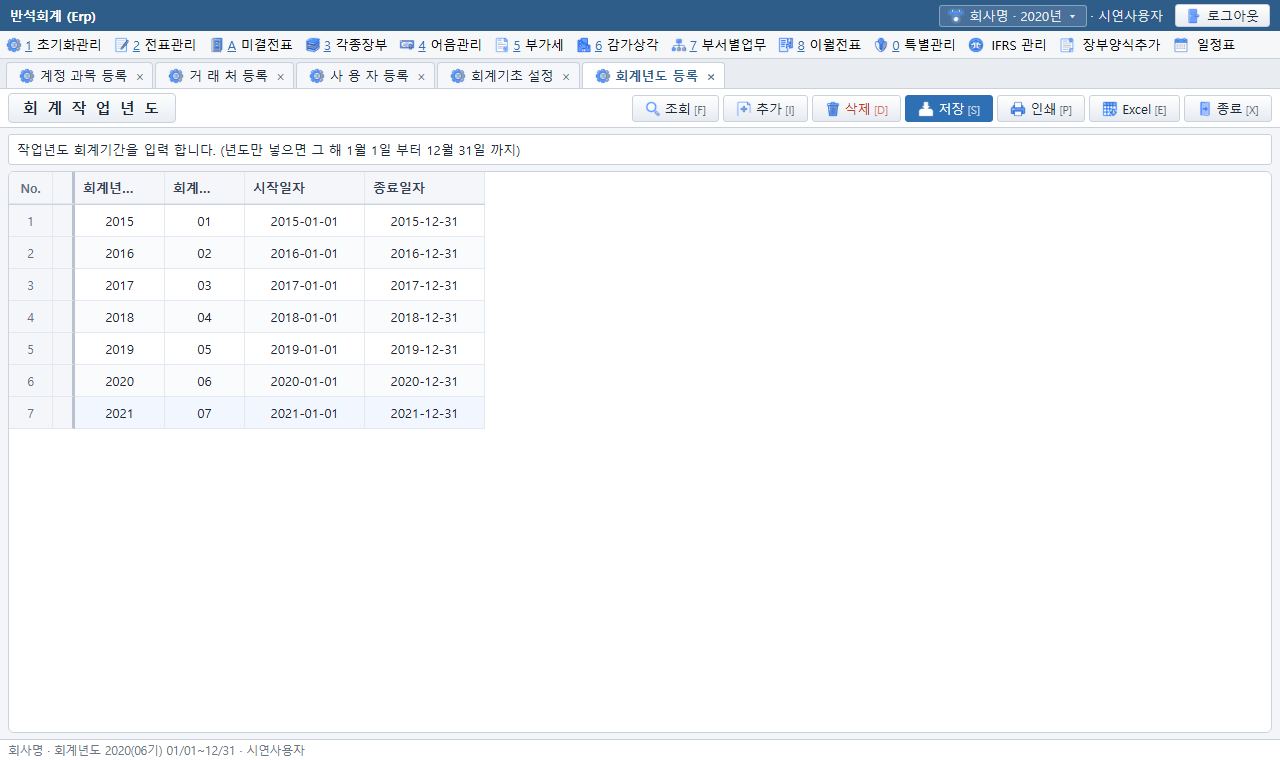
- 추가[I] 를 누르면 빈 줄이 생깁니다.
- 회계년도(예:
2022)만 넣으면 시작일자 1월 1일 · 종료일자 12월 31일이 채워집니다. 결산월이 다르면 날짜를 고칩니다. - 회계기수를 넣고 저장[S].
새 년도를 만든 뒤에는 이월전표에서 전년도 코드와 잔액을 넘깁니다.
6. 그 밖의 화면 — 짧게
- 부서/현장코드 · 회사코드 등록: 표에서 바로 고칩니다. 추가[I] → 칸 입력 → 저장[S]. 지울 줄은 삭제[D]. 새 회사를 만들면 그 해 회계년도와 책임자가 같이 만들어집니다.
- 사원 코드 관리: 부서·찾기 조건 → 시작[S]. 신규[A] 또는 두 번 누르기로 입력 창.
- 내부관리코드등록: 탭마다(형식코드 · 내부관리 · 증빙코드 · 신용카드) 추가 → 칸 입력 → 저장. 예전처럼 줄마다 Enter 로 저장되지 않으니 꼭 저장을 누르십시오. 공용(ZZ) 줄은 고치거나 지울 수 없습니다.
- 손익계산서 · 원가명세서 · 잉여금처분계산서 항목: 줄을 두 번 누르거나 정정[M] 으로 좌측·우측 금액란(계정 범위)과 계산 방법을 고칩니다. Default 는 지금 줄을 지우고 기본 설정(또는 앞 년도) 양식으로 다시 만듭니다. 다 고치면 저장[S].
- 인쇄양식 설정: 양식 목록에서 고르고 회사상호·페이지번호·출력일자의 인쇄 여부와 위치, 결재방 입력(F8) 으로 결재란 칸 수·문구를 정합니다. 기타설정·결재란은 이 PC 의 브라우저에 저장됩니다. 예전의 «Server DownLoad / UpLoad» 는 필요 없어 없습니다.