Files
자료 백업·전년도 자료 이월 같은 관리 작업과 공지사항이 모여 있습니다. 지금 웹에서 쓸 수 있는 화면은 공지사항·자료백업이고, 나머지는 아직 준비 중입니다.
이 묶음의 화면
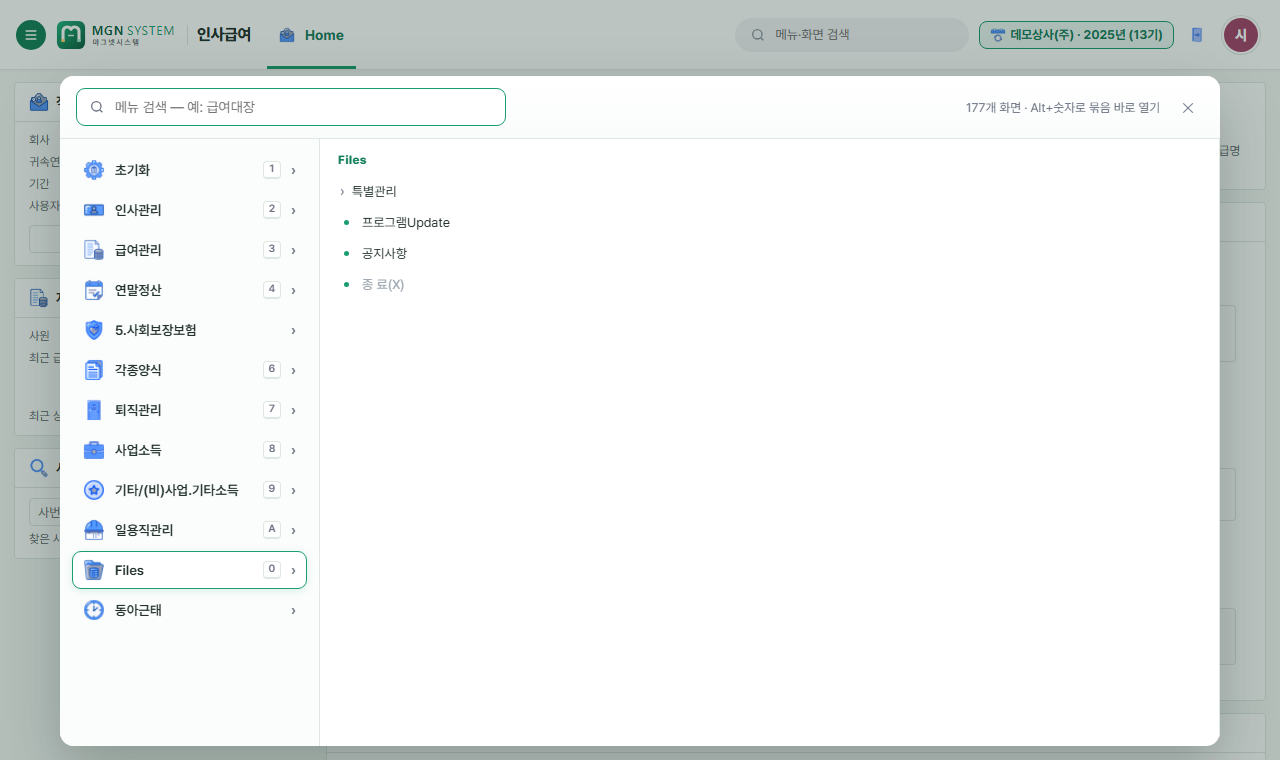
| 화면 | 하는 일 | 지금 |
|---|---|---|
| 특별관리 › 자료백업(BACK UP) | 회사 자료 전체를 서버에 백업합니다(책임자) | 됨 |
| 특별관리 › 03년도급여자료지급일자별변경작업 | 급여 자료의 지급일자를 한꺼번에 바꿉니다 | 준비 중 |
| 특별관리 › 연말정산자료보관취소 | 연말정산 자료 보관을 되돌립니다 | 준비 중 |
| 특별관리 › 전년도자료이월작업 › 기초인사급여자료이월 | 지난해 인사·기초급여 자료를 올해로 넘깁니다 | 준비 중 |
| 특별관리 › 전년도자료이월작업 › 급여및공제항목이월 | 지난해 급여·공제 항목 설정을 넘깁니다 | 준비 중 |
| 특별관리 › 전년도자료이월작업 › 부양가족명세서 이월 | 지난해 부양가족 명세를 넘깁니다 | 준비 중 |
| 특별관리 › 전년도자료이월작업 › 근무기록자료이월 | 지난해 근무기록을 넘깁니다 | 준비 중 |
| 프로그램Update | 프로그램을 새 판으로 바꿉니다 | 웹은 늘 새 판이라 쓸 일이 없습니다 |
| 공지사항 | 사용자에게 보일 공지를 넣고 고칩니다 | 됨 |
| 종 료(X) | 프로그램을 끝냅니다 | 웹에서는 맨 위 로그아웃을 누르십시오 |
메뉴에 흐린 글씨로 보이는 줄은 아직 웹으로 옮기지 않은 화면입니다. 누르면 «준비 중인 화면입니다»만 뜨고 아무 작업도 하지 않습니다.
1. 공지사항
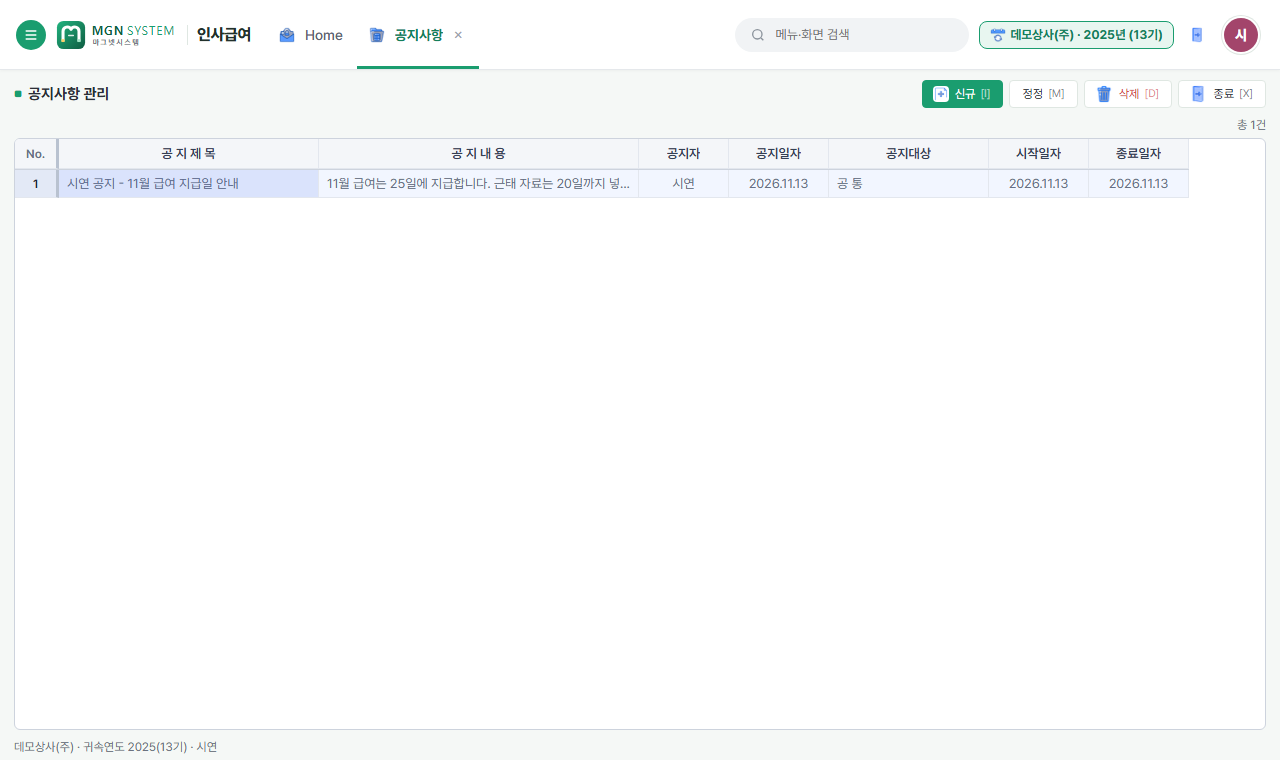
- Files › 공지사항을 엽니다. 넣어 둔 공지가 목록으로 나옵니다.
- 새 공지는 신규[I] 를 누릅니다.
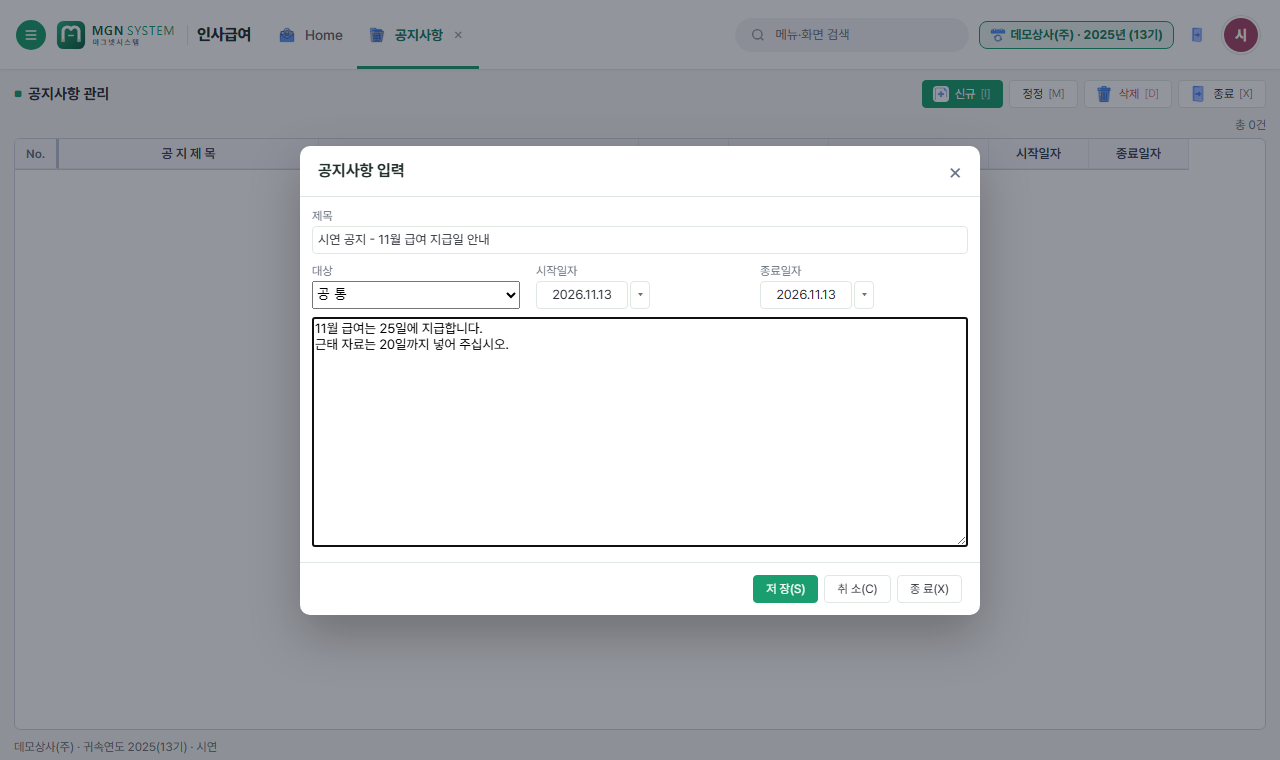
- 제목을 넣고 대상을 고릅니다(«공 통» = 모든 회사, 또는 한 회사).
- 공지할 기간(시작일자 ~ 종료일자)과 본문을 넣습니다.
- 저 장(S) 을 누르면 목록에 나옵니다. 그만두려면 취 소(C) 또는 종 료(X).
- 고치려면 목록에서 줄을 고르고 정정[M](또는 두 번 누르기). 지우려면 줄을 고르고 삭제[D] → 예.
알아 둘 것
- 본문은 글자만 들어갑니다. 예전 프로그램처럼 글꼴·색 같은 서식은 넣을 수 없습니다.
- 줄표(—) 같은 일부 특수 기호는 저장하면 «?» 로 바뀝니다. 보통 글자와 «-» 를 쓰십시오.
- 지금 안 되는 것: 로그인할 때 공지를 띄우는 창(«오늘 그만 보기»). 지금은 이 화면에서만 봅니다.
2. 자료백업
- Files › 특별관리 › 자료백업(BACK UP) 을 엽니다. 서버·DB 이름·백업 폴더·보관 개수와, 지금까지 받은 백업 파일 목록이 나옵니다.
- 지금 백업(S) → 예. 모든 사업장 자료가 서버 폴더에
DB이름_날짜_시각.bak으로 저장되고 목록 맨 위에 나옵니다. - 보관 개수를 넘으면 가장 옛 백업부터 지워집니다(판 올림·복원 전에 자동으로 받은 백업은 남습니다).
알아 둘 것
- 책임자(초기화 › 개인별 관리번호입력변경)만 백업할 수 있습니다. 다른 사용자에게는 단추가 꺼져 보입니다.
- 이월·일괄 변경처럼 자료를 크게 바꾸기 전에 먼저 백업하십시오.
- 복원(백업 파일로 되돌리기)은 화면에서 하지 않고, 관리자가 서버 PC 에서 합니다 — 설치·백업 안내서 «복원».
3. 아직 안 되는 작업 — 이월
- 전년도 자료 이월(기초인사급여·급여및공제항목·부양가족·근무기록): 아직 준비 중입니다. 새해 자료를 넘겨야 하면 프로그램 관리자에게 문의하십시오.
- 지급일자 일괄 변경 · 연말정산자료보관취소: 여러 사원의 자료를 한꺼번에 바꾸는 작업이라 아직 옮기지 않았습니다.
이 작업들은 한 번에 많은 자료를 바꾸거나 지웁니다. 웹으로 옮긴 뒤에도 실행하기 전에 꼭 백업을 먼저 받으십시오.