사업소득
강사·자문위원·보험설계사처럼 회사 직원이 아닌 사람에게 사업소득을 지급했을 때, 지급 내역을 넣고 원천징수(소득세 3% + 지방소득세)를 계산해 영수증과 명세서를 냅니다. 사업소득자는 인사대장과 따로 등록합니다.
이 묶음의 화면
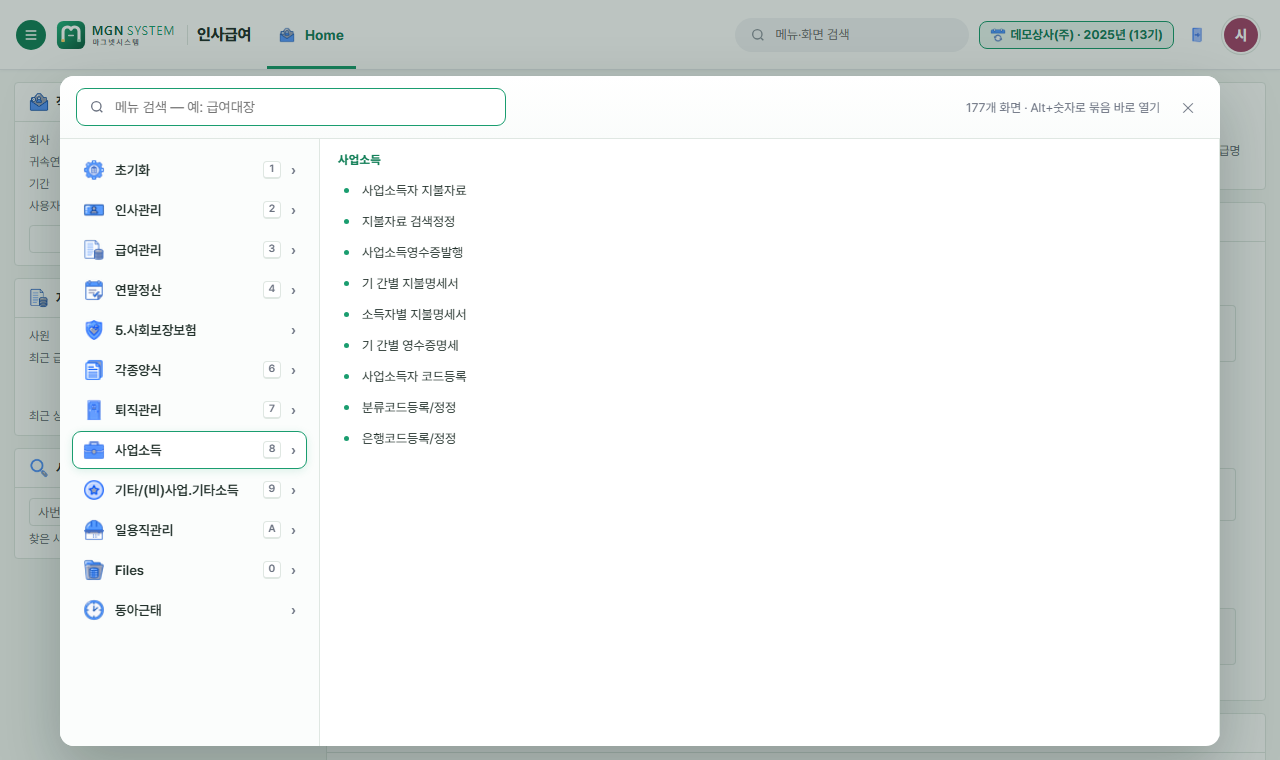
| 화면 | 하는 일 |
|---|---|
| 사업소득자 지불자료 | 사업소득 지급 내역을 넣습니다. 세액은 프로그램이 계산합니다 |
| 지불자료 검색정정 | 넣은 지급 내역을 찾아 고치거나 지웁니다(위와 같은 화면, 조회부터 시작) |
| 사업소득영수증발행 | 아직 발행하지 않은 지급분을 골라 영수증을 발행합니다 |
| 기 간별 지불명세서 | 기간 안의 지급 내역 목록 |
| 소득자별 지불명세서 | 지급 내역을 소득자별 소계로 |
| 기 간별 영수증명세 | 이미 발행한 영수증 목록 |
| 사업소득자 코드등록 | 사업소득자(코드·성명·주민번호·상호·계좌)를 등록합니다 |
| 분류코드등록/정정 | 업종코드·분류 같은 코드 목록을 고칩니다(기타소득과 같이 씀) |
| 은행코드등록/정정 | 사업·기타·일용 소득자가 쓰는 은행·부서·국가 코드를 등록합니다 |
예전 프로그램의 «사업소득 EXCEL이체»는 PC 설정으로 켜던 메뉴라 웹에는 보이지 않습니다.
1. 사업소득자 코드등록
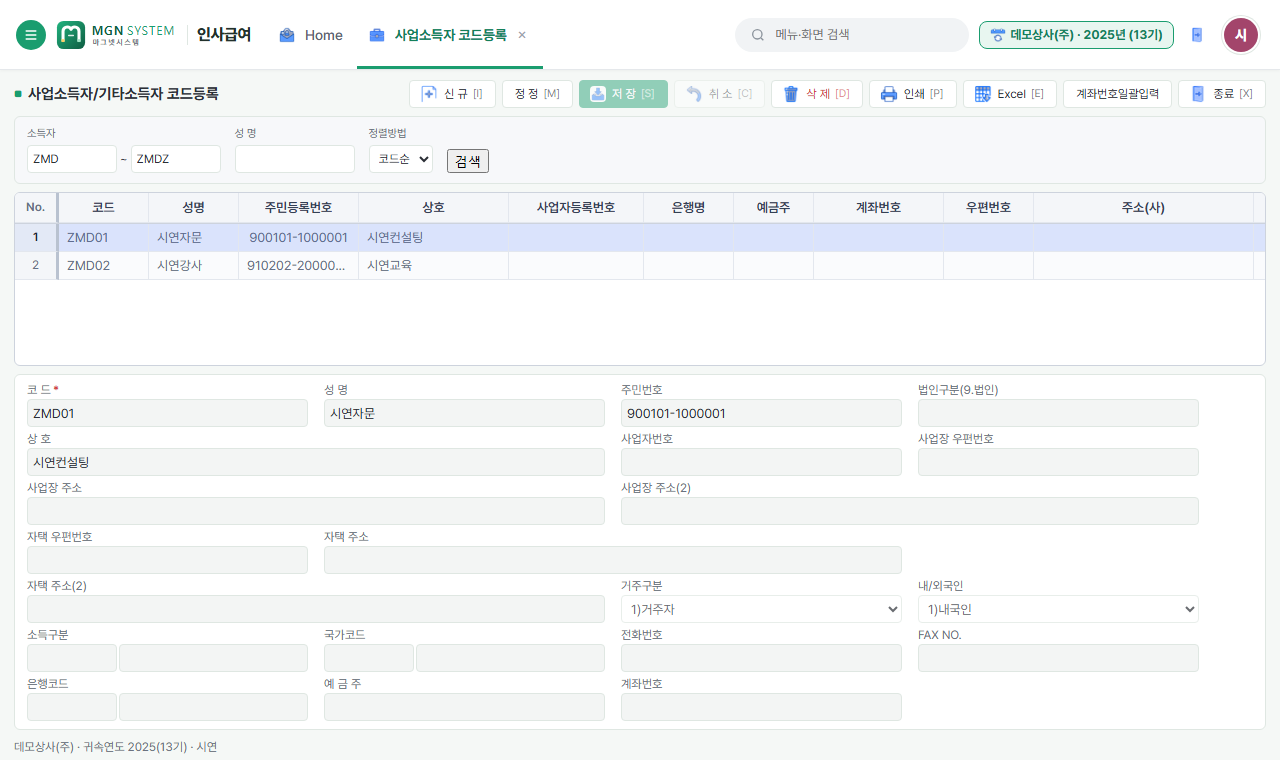
지급 내역을 넣으려면 먼저 소득자가 등록되어 있어야 합니다.
- 사업소득 › 사업소득자 코드등록을 엽니다.
- 신 규[I] 를 누릅니다.
- 코 드 · 성 명 · 주민번호를 넣습니다(* 표시는 꼭 넣는 칸). 상호·사업자번호·주소·전화는 필요할 때만 넣습니다.
- 거주구분(1)거주자 · 2)비거주자)과 내/외국인을 고릅니다. 외국인이면 국가코드도 넣습니다.
- 지급할 계좌가 있으면 은행코드 · 예 금 주 · 계좌번호를 넣습니다.
- 저 장[S] 을 누르면 위 목록에 나옵니다.
알아 둘 것
- 사업소득자와 기타소득자는 같은 목록입니다. 기타/(비)사업.기타소득 › 기 타 소득자코드 등 록과 같은 화면이 열립니다.
- 여러 사람의 계좌번호를 한꺼번에 넣으려면 계좌번호일괄입력을 누릅니다.
- 지금 안 되는 것: 주소 칸의 우편번호 찾기[F9].
2. 사업소득자 지불자료
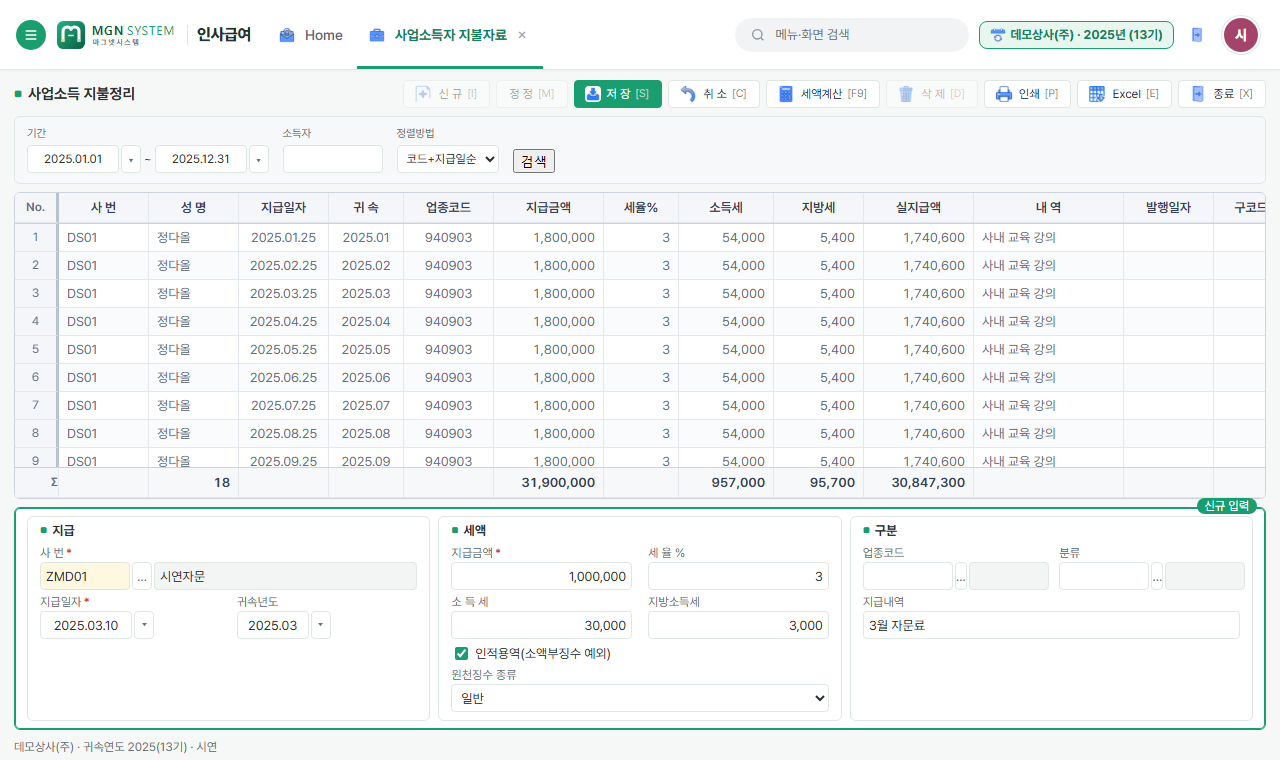
- 사업소득 › 사업소득자 지불자료를 엽니다. 아래 칸이 «신규 입력» 상태로 열립니다.
- 사 번(소득자 코드)을 넣습니다. 옆 … 을 누르면 찾아 고를 수 있습니다.
- 지급일자를 넣습니다. 귀속년도는 지급일자 달로 채워집니다.
- 지급금액을 넣으면 세 율 % · 소 득 세 · 지방소득세가 자동으로 채워집니다(예: 1,000,000원 → 3%, 30,000원 / 3,000원).
- 필요하면 업종코드 · 분류 · 지급내역을 넣습니다.
- 저 장[S] 을 누르면 위 표에 쌓입니다. 다음 건은 신 규[I] 로 칸을 비우고 넣습니다.
- 이미 넣은 건을 고치려면 위 표에서 줄을 고르고 정 정[M] → 고친 뒤 저 장[S]. 지우려면 삭 제[D].
알아 둘 것
- 원천징수 종류에서 «외국인 직업운동가(프로스포츠구단 계약)»를 고르면 20%, «봉사료»를 고르면 5% 로 계산합니다(봉사료는 공급가액 칸이 더 나옵니다). 보통은 «일반»(3%)입니다.
- 인적용역(소액부징수 예외) 은 처음부터 켜져 있습니다. 강사·자문처럼 사람이 직접 일하고 받는 소득이면 켠 채로 둡니다.
- 금액을 고친 뒤 다시 계산하려면 세액계산[F9] 을 누릅니다. 세율·세액 칸은 손으로 고칠 수 있습니다.
- 원천징수 종류·공급가액은 계산에만 쓰고 저장하지 않습니다. 다시 열면 «일반»으로 보이지만, 저장된 세액은 그대로입니다.
- 세액 계산은 2025년 귀속만 됩니다. 다른 연도로 들어오면 «규칙이 없습니다»라고 알리고 계산하지 않으니, 세율·소득세·지방소득세를 직접 넣습니다.
- 위쪽 기간 · 소득자 · 정렬방법을 넣고 검색을 누르면 넣은 내역을 찾습니다. 지불자료 검색정정 메뉴는 이 화면을 조회부터 시작합니다.
3. 사업소득영수증발행
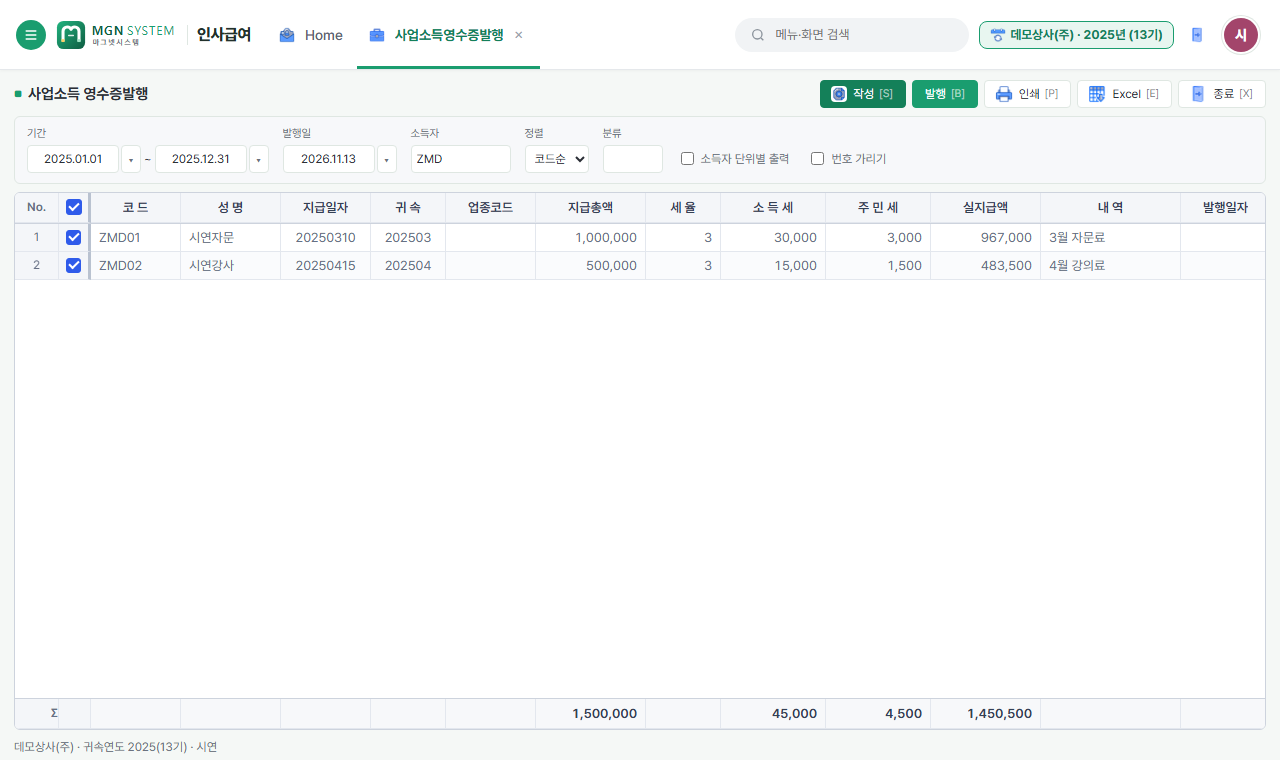
- 사업소득 › 사업소득영수증발행을 엽니다.
- 기간과 발행일을 넣습니다. 한 사람만 보려면 소득자에 코드를 넣습니다.
- 작성[S] 을 누르면 아직 발행하지 않은 지급분이 모두 고른 채로 나옵니다. 뺄 줄은 왼쪽 칸의 체크를 끕니다.
- 발행[B] 을 누르면 «○건에 발행일자 … 를 넣고 출력합니다»라고 묻습니다. 확인하면 고른 줄에 발행일자가 들어가고 인쇄 미리보기가 뜹니다.
알아 둘 것
- 한 번 발행한 줄은 이 화면에 다시 나오지 않습니다. 발행한 영수증은 기 간별 영수증명세에서 봅니다.
- 소득자 단위별 출력을 켜고 작성하면 소득자별 연간 합계와 소액부징수(세액 1,000원 미만) 구분을 봅니다(예전 «연간집계표»).
- 지금 안 되는 것: 국세청 서식 그대로의 원천징수영수증 인쇄. 지금은 화면의 표를 인쇄합니다.
4. 기간별 지불명세서
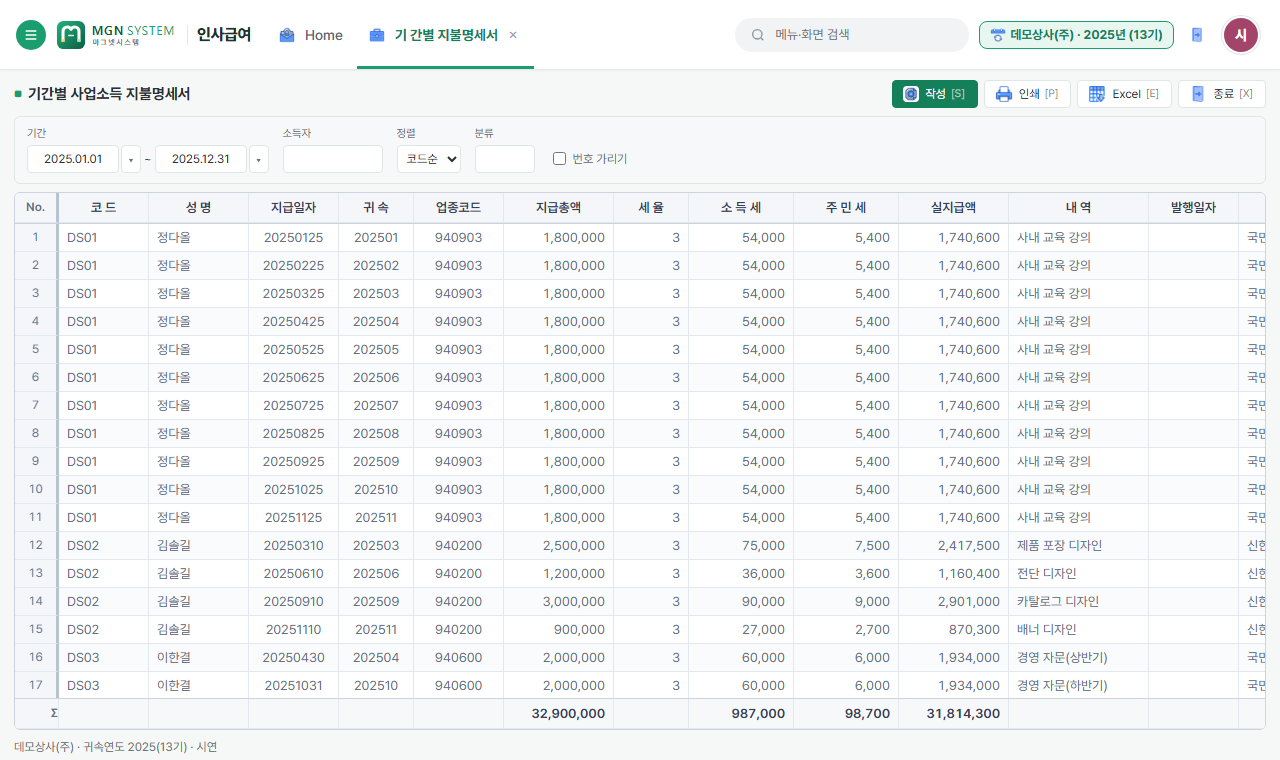
- 사업소득 › 기 간별 지불명세서를 엽니다.
- 기간을 넣고, 필요하면 소득자 · 정렬 · 분류를 고릅니다.
- 작성[S] 을 누르면 목록과 맨 아래 합계가 나옵니다.
- 인쇄[P] · Excel[E] 로 냅니다.
소득자별 지불명세서(소득자별 소계)와 기 간별 영수증명세(발행한 영수증)도 조건만 다르고 쓰는 법은 같습니다.