초기화
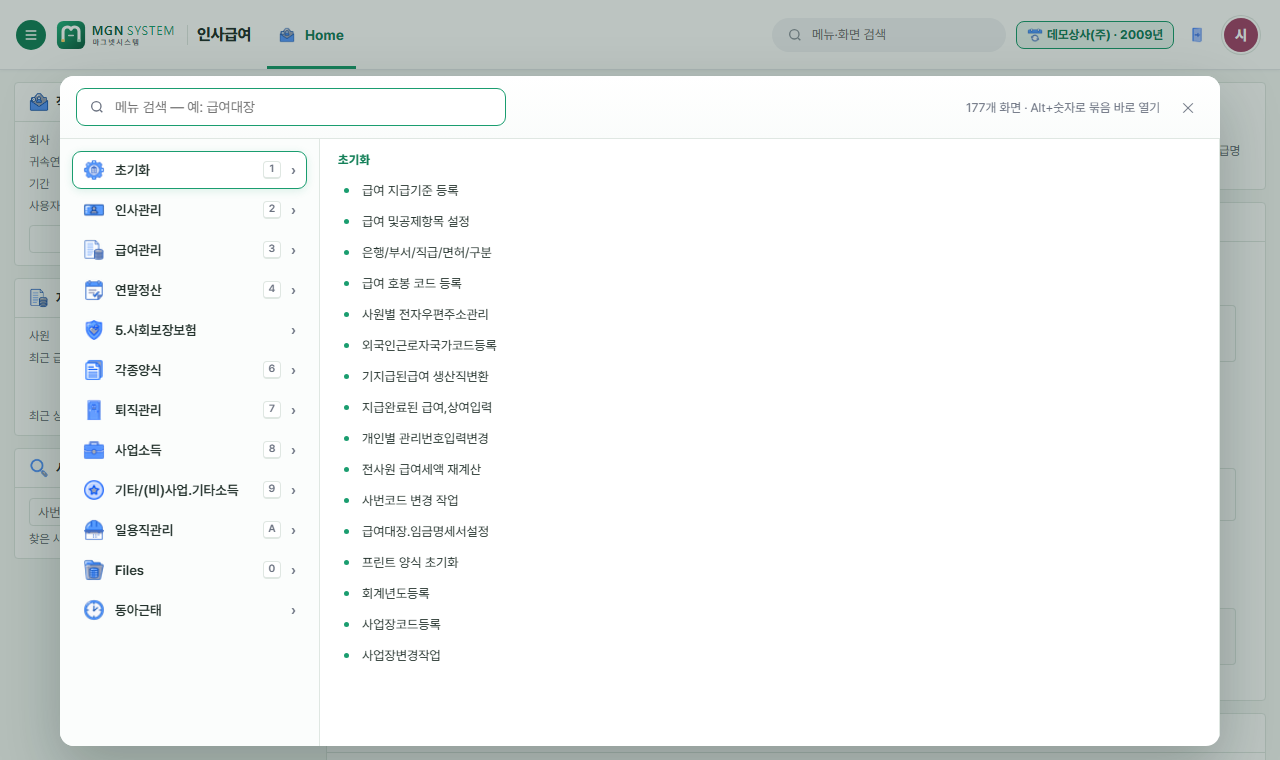
급여 프로그램을 쓰기 전에 한 번 정해 두는 기초 자료입니다. 회사 정보와 급여 계산 방법, 수당·공제 항목, 은행·부서·직급 코드, 작업 연도, 사용자를 여기서 등록합니다.
이 묶음의 화면
| 화면 | 하는 일 |
|---|---|
| 급 여 지급기준 등록 | 회사 정보와 급여 계산 방법(월급·일급, 호봉표, 상여, 끝단위 처리 등)을 정합니다 |
| 급여 및공제항목 설정 | 수당·공제 항목의 이름과 쓰는 방법(C1~C4), 계산식, 출력 설정을 정합니다 |
| 은행/부서/직급/면허/구분 | 은행·부서·직급·분류·면허 코드를 등록합니다 |
| 급여 호봉 코드 등록 | 호봉표(호봉별 금액)·호봉직급코드·직무급표를 등록합니다 |
| 사원별 전자우편주소관리 | 사원마다 전자우편 주소를 넣습니다 |
| 외국인근로자국가코드등록 | 외국인 근로자와 국가 코드를 등록합니다 |
| 기지급된급여 생산직변환 | 이미 지급한 급여·상여를 비생산직에서 생산직으로 바꿉니다(개별·일괄) |
| 지급완료된 급여,상여입력 | 이 프로그램을 쓰기 전에 지급한 급여·상여를 사원별로 넣습니다 |
| 개인별 관리번호입력변경 | 프로그램 사용자(아이디·암호)와 메뉴별 작업권한을 정합니다 |
| 전사원 급여세액 재계산 | 인사기록의 기초급여로 소득세·4대보험을 전 사원 다시 계산합니다 |
| 사 번 코 드 변경 작업 | 사원의 사번을 새 번호로 바꿉니다 |
| 급여대장.임금명세서설정 | 급여대장·임금명세서에 무엇을 어떻게 찍을지 정합니다 |
| 프린트 양식 초기화 | 저장된 인쇄 양식 목록을 보고 지웁니다 |
| 회계년도등록 | 작업 연도(회계년도·기수·기간)를 등록합니다 |
| 사업장코드등록 | 회사(사업장) 코드와 이름을 등록합니다 |
| 사업장변경작업 | 같은 사용자로 다른 회사·귀속연도로 바꿉니다(다른 사용자는 다른 사용자로 로그인) |
회사 설정에 따라 보이는 메뉴: 국민연금 등급 테이블(2007년 이전 연도로 들어왔을 때만) · 급여 호봉 코드 등록(급 여 지급기준 등록 › 급여기준(1) 의 «①.호봉표에 의하여 급여 계산을 합니까?»를 켠 회사) · 수당.공제항목 일괄작업 · 대여금자료관리 · 대출금상환 등록관리 · 전년도 대여금 잔액이월 · 다른사업장으로자료복사 · 현사원을 다른사업장이동(특정 회사 전용, 웹에는 아직 없음). 근태필드구성 / ID카드등록 · 노선별/근무일별 기본급은 웹에서는 메뉴에 나오지 않습니다.
작업권한이 없는 메뉴도 메뉴에는 보입니다. 누르면 «선택하신 메뉴는 작업 할 권한이 없습니다»가 뜨고 열리지 않습니다. 권한은 개인별 관리번호입력변경에서 줍니다.
1. 급 여 지급기준 등록
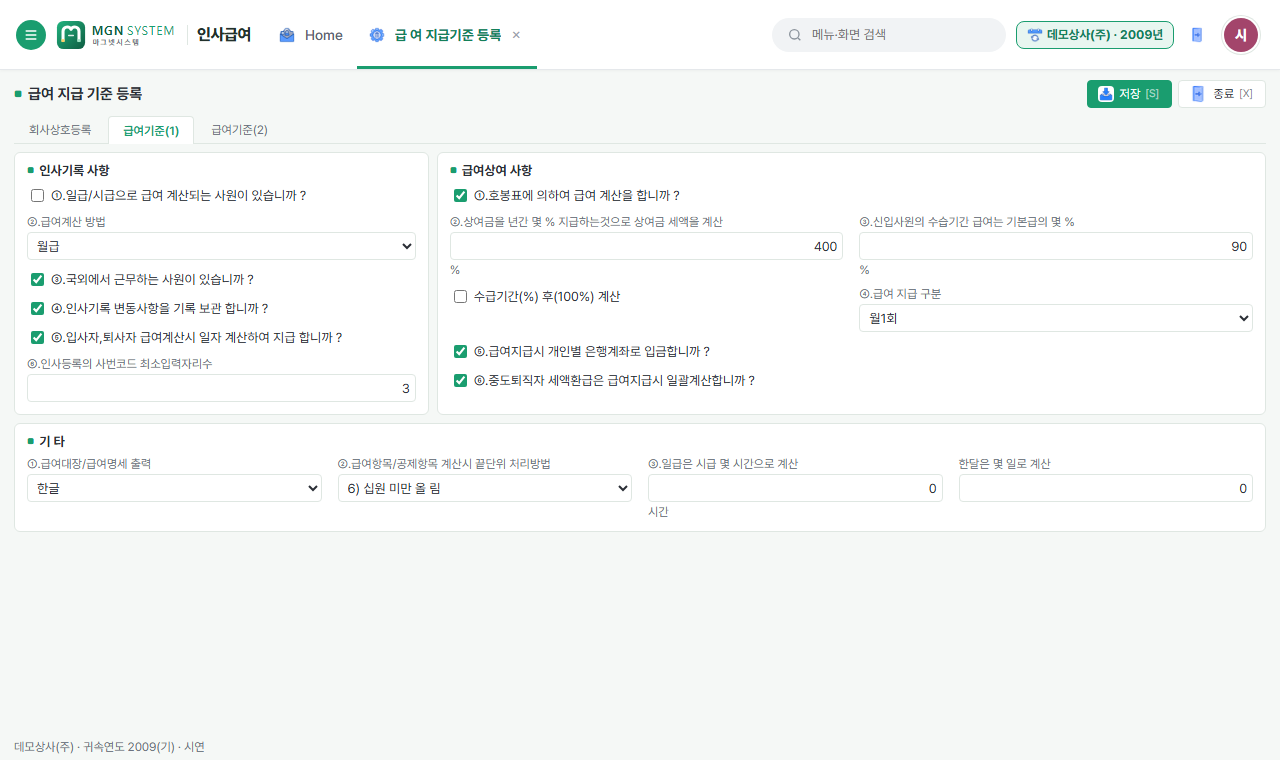
- 초기화 › 급 여 지급기준 등록을 엽니다.
- 회사상호등록 탭에 사업자번호·법인명·대표자·주소·세무서를 넣습니다. 영문 법인명·주소는 비거주자 영수증을 낼 때만 필요합니다.
- 급여기준(1) 탭에서 급여 계산 방법을 고릅니다. 예: 일급·시급 사원이 있는지, 호봉표로 계산하는지, 은행계좌로 입금하는지, 사번 최소 자리수.
- 급여기준(2) 탭에서 상여금 지급 방식, 건강보험·고용보험 계산 방법(원단위 표시·10원 미만 절사 등), 근태 입력 방법 같은 기타 내역을 고릅니다.
- 저장[S] 을 누릅니다.
알아 둘 것
- 여기서 고른 값에 따라 다른 화면에 보이는 칸과 메뉴가 달라집니다. 예: «호봉표에 의하여 급여 계산»을 켜야 급여 호봉 코드 등록 메뉴가 나옵니다.
- 세 탭은 한 번의 저장[S] 으로 함께 저장됩니다.
2. 급여 및공제항목 설정
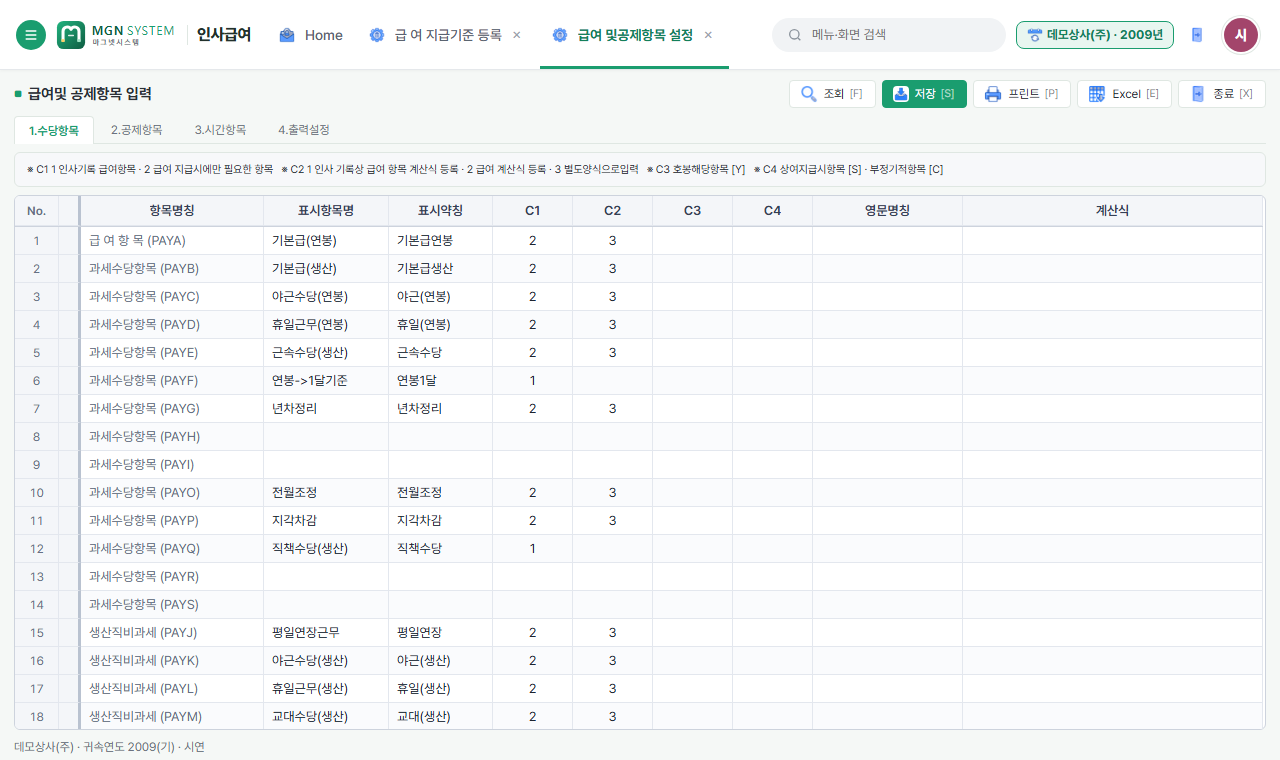
- 초기화 › 급여 및공제항목 설정을 엽니다.
- 1.수당항목 · 2.공제항목 · 3.시간항목 · 4.출력설정 중 탭을 고릅니다.
- 왼쪽 항목명칭(과세수당·생산직비과세·부분비과세 등)에 맞게 표시항목명·표시약칭을 넣습니다. 비과세는 알맞은 칸에 넣어야 비과세로 계산됩니다.
- C1~C4 를 정합니다(화면 위 안내 줄 참고).
- C1: 1 = 인사기록(기초급여)에 금액을 넣어 매달 같은 금액, 2 = 급여 계산 때만 넣는 항목
- C2: 계산식을 쓸 때(1 = 인사기록에서, 2 = 급여 계산 때, 3 = 따로 입력)
- C3: 호봉표 항목이면 Y · C4: 상여에 넣을 항목이면 S
- 계산식이 필요하면 계산식 칸에 넣고 저장[S] 을 누릅니다.
알아 둘 것
- 첫 줄 «급 여 항 목»은 기본급 자리입니다. 상여 계산 때는 이 칸이 «상여금»으로 바뀌어 보입니다.
- 지금 안 되는 것: 상여금 계산식 설정, 항목 칸 더 만들기, 학자금 항목, 기타비과세 한도 창, 정렬.
3. 은행/부서/직급/면허/구분
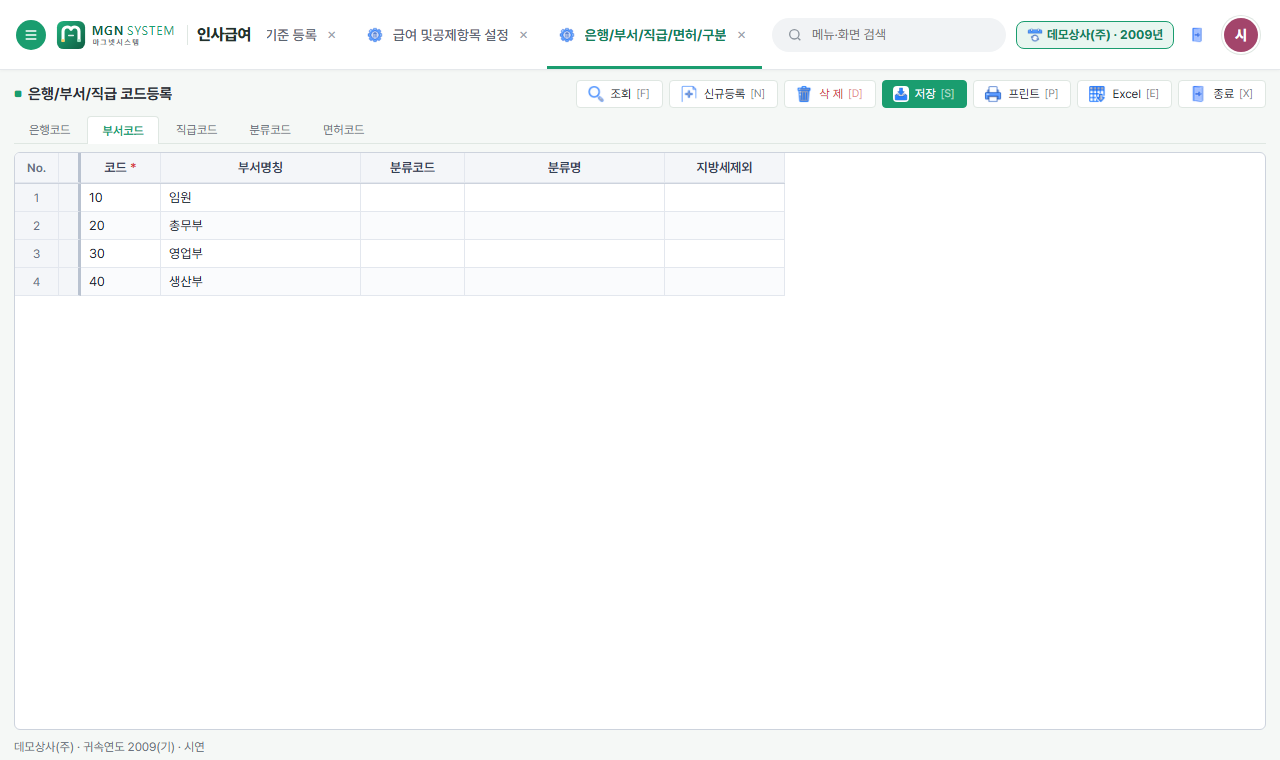
- 초기화 › 은행/부서/직급/면허/구분을 엽니다.
- 위 탭에서 은행코드 · 부서코드 · 직급코드 · 분류코드 · 면허코드 중 하나를 고릅니다.
- 신규등록[N] 을 누르면 새 줄이 생깁니다. 코드와 이름을 넣습니다(줄에서 Enter 나 두 번 누르기로 고칩니다).
- 저장[S] 을 누릅니다. 지울 때는 줄을 고르고 삭 제[D] 를 누른 뒤 저장[S].
알아 둘 것
- 부서·직급의 분류코드는 부서별·직급별로 급여를 따로 계산할 때 씁니다(급여 지급기준 등록에서 계산 방식을 부서·직급 구분으로 고른 경우).
- 은행 코드는 급여를 계좌로 입금할 때 인사대장 기초급여의 은행 칸에 쓰입니다.
- 지금 안 되는 것: 엑셀 파일로 코드 한꺼번에 넣기.
4. 회계년도등록
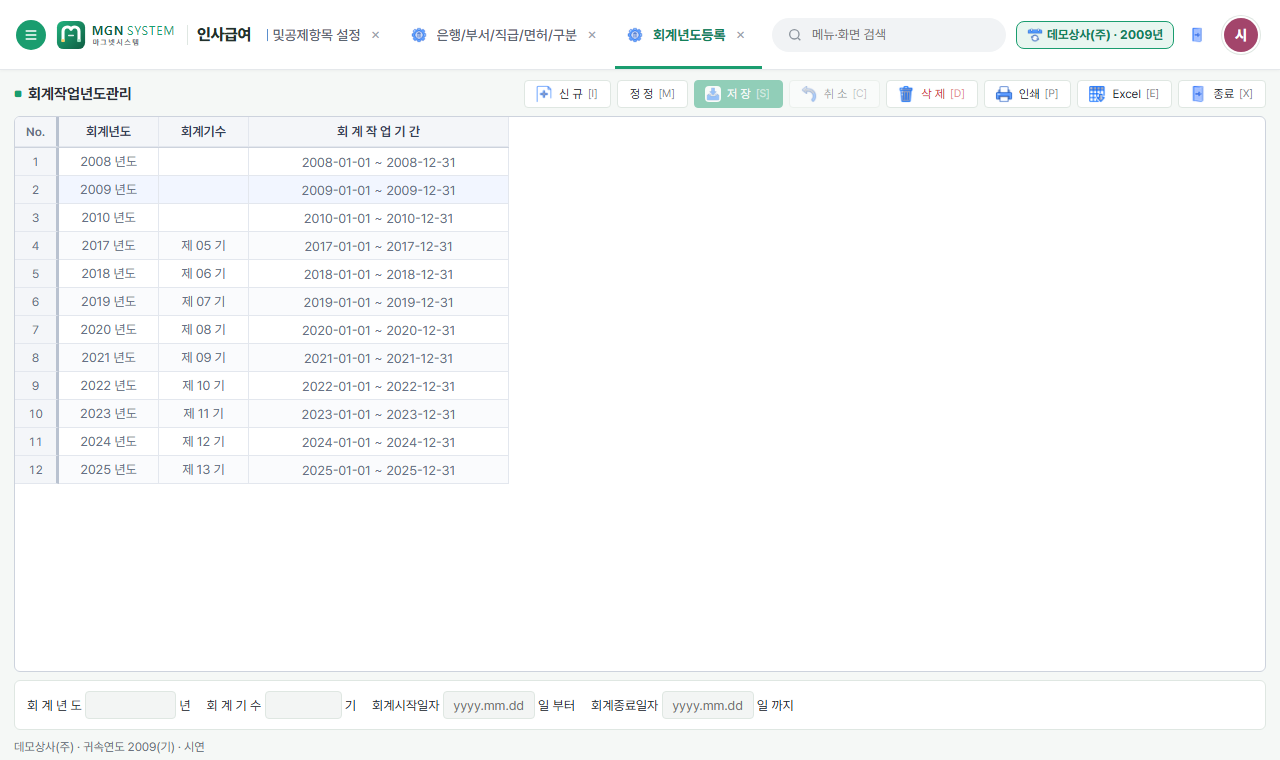
- 초기화 › 회계년도등록을 엽니다. 위 표에 등록된 연도가 나옵니다.
- 신 규[I] 를 누릅니다.
- 아래 회계년도 · 회계기수 · 회계시작일자 · 회계종료일자를 넣습니다.
- 저 장[S] 을 누릅니다. 고칠 때는 줄을 고르고 정 정[M], 그만두려면 취 소[C].
알아 둘 것
- 여기 등록한 연도만 로그인 화면의 연도 목록에 나옵니다. 새해 작업 전에 먼저 등록하십시오.
5. 전사원 급여세액 재계산
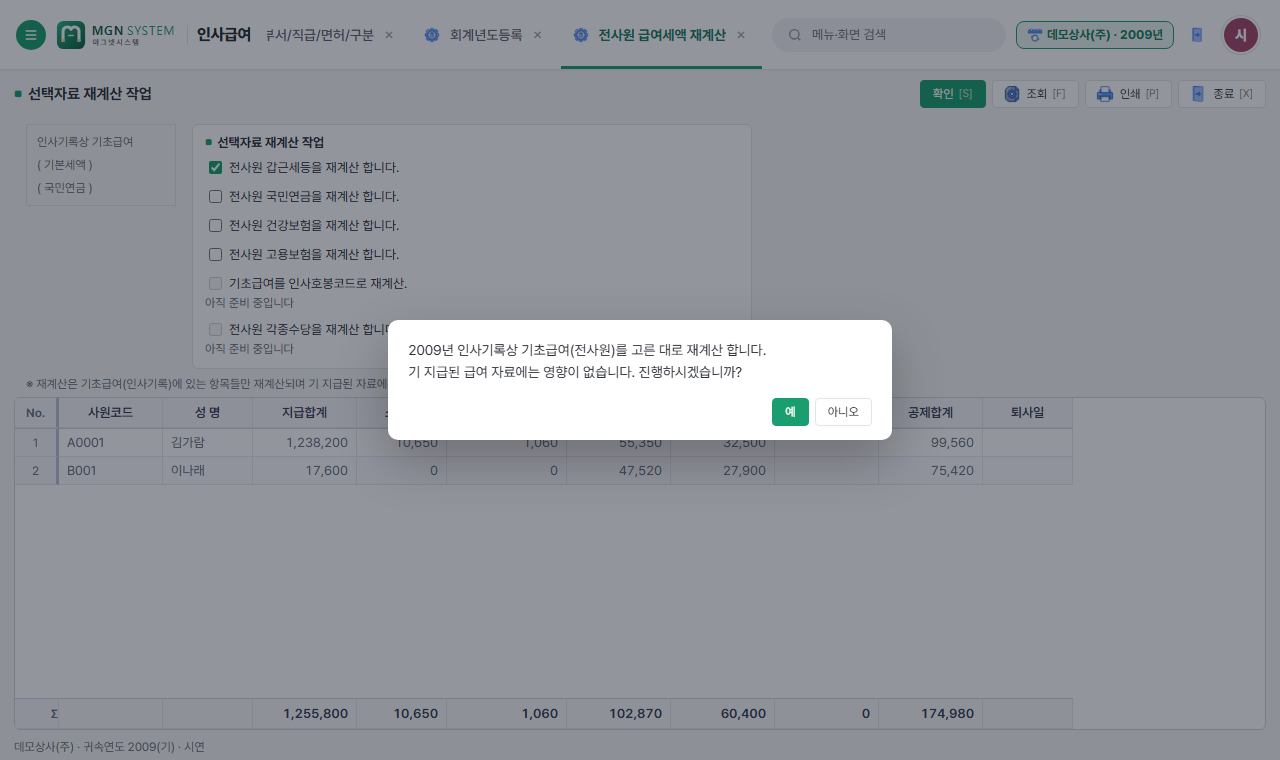
- 그해 세법 규칙이 들어 있는 연도(지금은 2025년)로 로그인합니다.
- 초기화 › 전사원 급여세액 재계산을 엽니다. 아래 표에 대상 사원(재직자와 그해 퇴사자)이 나옵니다.
- 다시 계산할 것을 켭니다: 갑근세등 · 국민연금 · 건강보험 · 고용보험.
- 확인[S] 을 누르고 묻는 창에서 예를 누릅니다. 끝나면 표에 새 금액이 나옵니다.
알아 둘 것
- 인사기록의 기초급여만 다시 계산합니다. 이미 지급한 급여 자료는 바뀌지 않습니다.
- 세법 규칙이 없는 연도(지금은 2025년 말고는 모두)에서는 «그해 규칙 없음»으로 멈추고 아무것도 바뀌지 않습니다.
- 지금 안 되는 것: «기초급여를 인사호봉코드로 재계산» · «각종수당 재계산»(흐리게 막혀 있음).
- 인사대장의 기초급여에서 보수월액을 바꿔도 보험료·세액이 저절로 다시 계산되지 않습니다. 바꾼 뒤 이 화면으로 다시 계산하십시오.
그 밖의 화면에서 알아 둘 것
- 급여 호봉 코드 등록: 호봉요율적용 · 인사대장변경 단추는 아직 준비 중입니다.
- 지급완료된 급여,상여입력: 넣은 금액 그대로 저장합니다. 세액은 자동으로 계산되지 않습니다(예전 프로그램과 같음).
- 사 번 코 드 변경 작업: 로그인한 연도의 자료만 바뀝니다. 그해 연말정산 결과도 함께 바뀝니다.
- 사원별 전자우편주소관리: 주소 넣기만 됩니다. 이 화면에서 메일 보내기는 아직 없습니다.
- 프린트 양식 초기화: 목록 보기와 지우기만 됩니다. 내 컴퓨터 ↔ 회사 양식 내려받기·올리기, 결재란 설정은 없습니다.