시스템공통관리
회사·사업장, 사용자와 권한, 공통 코드, 결재 양식·결재라인처럼 관리자가 정해 두는 설정을 모은 묶음입니다.
이 묶음의 화면
메뉴 시스템공통관리 아래 맨 끝 메뉴 전부입니다(메뉴 순서대로).
| 화면 | 하는 일 한 줄 |
|---|---|
| 회사정보 | |
| 법인 관리 | 법인명·대표자·법인등록번호를 등록합니다 |
| 신고 법인 관리 | 신고용 법인 정보와 주소를 등록합니다 |
| 사업장 관리 | 사업장명·사업자번호·업종을 등록합니다(사업장등록) |
| 거래처관리 | |
| 거래처 조회 | 거래처를 코드·이름·사업자번호·유형으로 찾아보고 계좌·명함·품목을 봅니다 |
| 사용자/메뉴/권한 관리 | |
| 메뉴 관리 | 메뉴 나무를 보고 메뉴를 찾습니다 |
| 메뉴 기능 관리 | 메뉴마다 쓰는 기능(단추)을 정합니다 |
| 권한 관리 | 권한 이름과 권한그룹을 만듭니다 |
| 권한 메뉴 관리 | 권한마다 열 수 있는 메뉴와 특별권한을 정합니다 |
| 권한 사용자 관리 | 권한마다 속한 사용자를 넣고 뺍니다 |
| 법인별 사용자 관리 | 사용자 계정(로그인ID·부서·사용여부·잠금)을 관리하고 새비밀번호 를 줍니다 |
| 사용자 통합 관리 | 여러 법인에 걸친 사용자를 한 표에서 봅니다 |
| 사용자별 코스트센터 권한 | 사용자가 볼 수 있는 코스트센터를 정합니다 |
| 사용자별 프로젝트 권한 | 사용자가 볼 수 있는 프로젝트를 정합니다 |
| 시스템관리 | |
| 사용자접속 IP | 접속 IP 주소와 구분·사용여부를 등록합니다 |
| 다국어 관리 | 화면 낱말의 한국어·영어·일본어·중국어 표기를 등록합니다 |
| 다국어 메시지 관리 | 안내 문구(메시지)의 표기를 등록합니다 |
| 공통 코드 관리 | 여러 화면에서 쓰는 코드 묶음과 그 아래 세부 코드를 등록합니다 |
| 팝업 및 콤보 관리 | 찾기 창·고르기 칸에 나올 목록과 칸을 정합니다 |
| 기능 관리 | 단추(기능) 이름·코드를 등록합니다 |
| 그리드 관리 | 화면 표의 칸 이름·순서·읽기전용 여부를 정합니다 |
| 시스템 기준세팅 | 시스템 기준 값(키·값·설명)을 넣습니다 |
| 패스워드 정책 | 사용자별 계정 잠금과 새 비밀번호를 관리합니다 |
| 테이블 조회 | 자료 표와 칸을 찾아보고 암호화·복호화 합니다 |
| 사용자 로그 | 날짜별 로그인 기록(성공 여부)을 봅니다 |
| 사용자 로그 | 사용자 로그인 기록을 봅니다(같은 이름의 두 번째 화면) |
| 이미지업로드(마이그레이션) | 예전 자료의 이미지 파일을 그룹별로 올립니다(올리기) |
| 전자결재 관리 | |
| 공통 결재 문서 관리 | 결재 문서(양식)마다 문서코드·제목과 들어갈 칸을 정합니다 |
| 수신결재라인 | 메뉴(문서)별 수신 결재라인을 보고 수정 합니다 |
| 자동결재라인 | 메뉴(문서)별로 자동으로 들어갈 결재자 순서를 정합니다 |
| 부서별 결재라인 | 부서·메뉴별 결재자 순서를 정합니다 |
| 직책별 결재라인 | 메뉴별로 직책마다 결재에 넣을지 정합니다 |
| 전결권자관리 | 메뉴(문서)별 전결권자를 정합니다 |
| 사용자그룹관리 | 결재·수신에 쓰는 사용자 그룹과 구성원을 만듭니다 |
| 전자결재 안내문구 관리 | 결재 문서 위에 띄울 안내 문구 사용 여부를 정합니다 |
| 전산데이터 변경관리 | 자료 변경 요청을 보고 요청내용 반영 합니다 |
| 기타 관리 | |
| 조직도숨김및정렬관리 | 조직도에서 사람을 숨기거나 순서를 바꿉니다 |
| 메뉴 안내문구 관리 | 메뉴마다 띄울 안내 문구를 등록합니다 |
| 메일 저장함 | 모듈별 메일 저장함 이름과 메일 제목을 등록합니다 |
| 유류비 기준등록 | 적용일자·유종별 리터당 단가를 등록합니다 |
| 문서서식등록 | 메뉴(문서)마다 쓸 문서 서식을 등록합니다 |
| 대시보드관리 › 대시보드 링크 관리 | Home 화면에 나올 링크(표시명·메뉴·순번)를 정합니다 |
| 바로 아래 메뉴 | |
| 통합검색(관리자) | 모든 결재 문서를 기간·문서번호·제목·작성자로 찾고 직권반려 합니다 |
| 회계검색 | 회계 관련 결재 문서를 같은 조건으로 찾습니다 |
| 업무 공통 관리 | |
| 업무코드 관리 | 업무별 코드 묶음과 세부 코드를 등록합니다 |
| 업무코드 그리드 관리 | 업무코드 화면 표의 칸을 정합니다 |
| 업무코드 속성 관리 | 업무코드의 예비속성 값을 정합니다 |
1. 공통 코드 — 공통 코드 관리
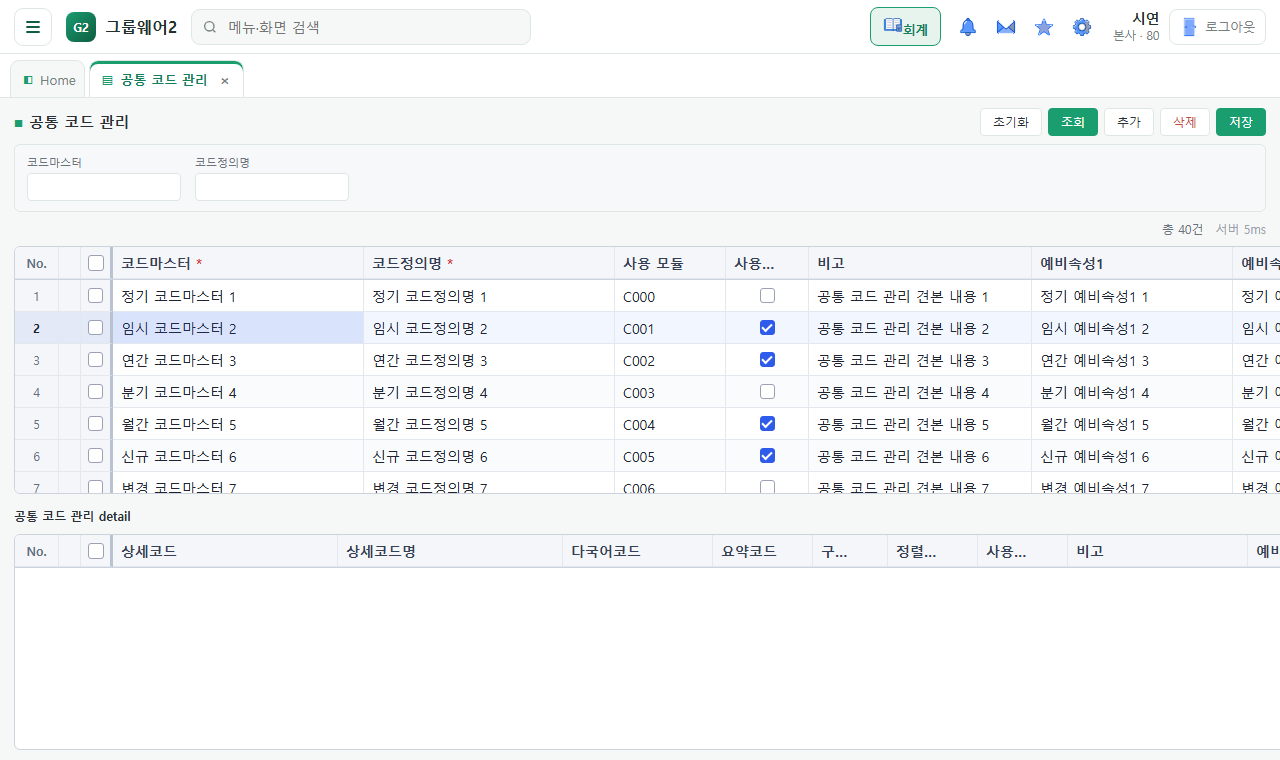
- 메뉴에서 시스템공통관리 › 시스템관리 › 공통 코드 관리 를 엽니다.
- 코드마스터 나 코드정의명 을 넣고 조회 를 누릅니다.
- 위 표에서 코드 묶음을 고르면 아래 표에 그 묶음의 세부 코드(상세코드·상세코드명·정렬·사용여부)가 나옵니다.
- 새 묶음은 추가 로 새 줄을 만들어 코드마스터 · 코드정의명(둘 다 꼭 넣어야 하는 칸)을 넣고 저장 합니다.
- 세부 코드는 아래 표에서 고치고 상세 저장 을 누릅니다.
- 쓰지 않을 코드는 사용여부 체크를 끄고 저장합니다.
2. 사용자 계정 — 법인별 사용자 관리
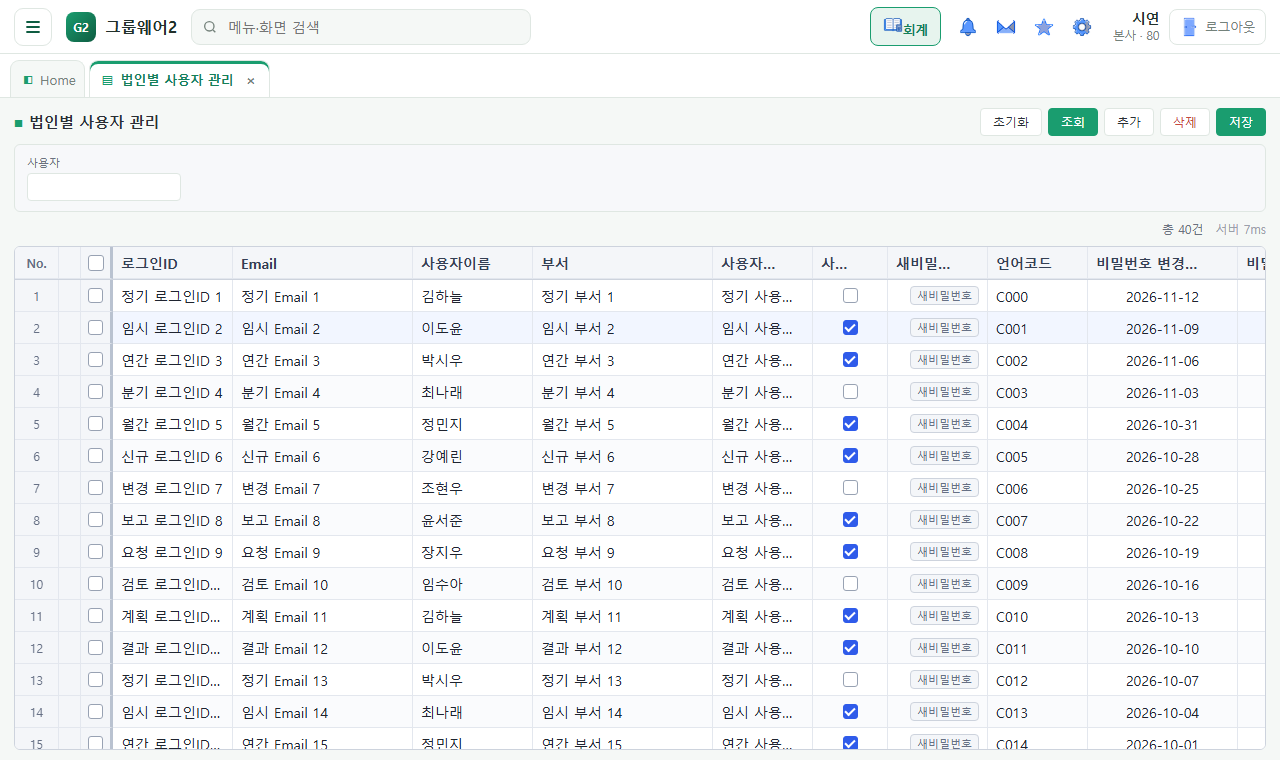
- 메뉴에서 시스템공통관리 › 사용자/메뉴/권한 관리 › 법인별 사용자 관리 를 엽니다.
- 사용자 칸에 이름을 넣고 조회 를 누릅니다.
- 표에서 로그인ID·Email·부서·사용자유형·사용여부·계정 잠금여부·암호실패 횟수를 확인합니다.
- 고칠 칸을 눌러 바로 고치고 저장 을 누릅니다.
- 비밀번호를 새로 줄 때는 그 사람 줄의 새비밀번호 를 누릅니다.
- 줄 오른쪽 끝에는 입사발령 취소 단추도 있습니다.
3. 메뉴 권한 — 권한 메뉴 관리
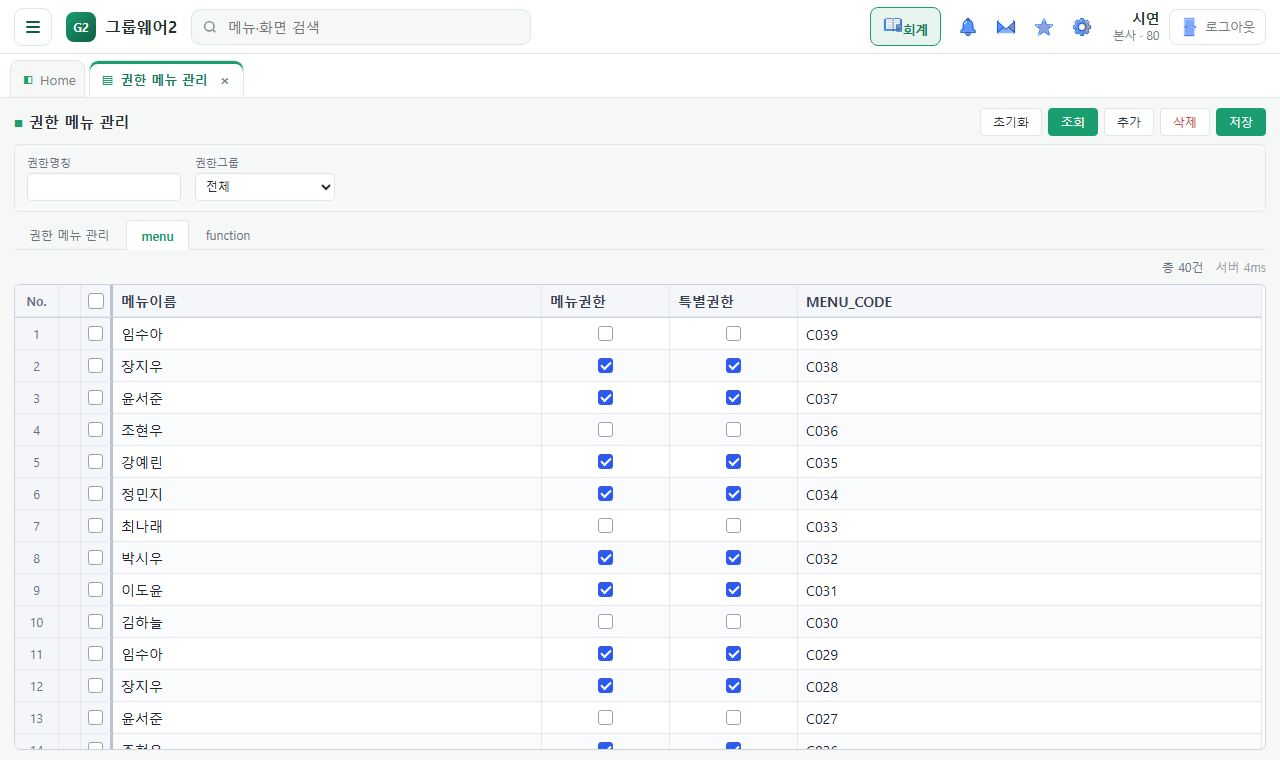
- 메뉴에서 시스템공통관리 › 사용자/메뉴/권한 관리 › 권한 메뉴 관리 를 엽니다.
- 권한명칭 을 넣거나 권한그룹(전체·회사사용자·시스템관리자·게시판관리자)을 고르고 조회 를 누릅니다.
- 첫 탭 권한 메뉴 관리 에서 권한을 고른 뒤 menu 탭을 누르면 메뉴마다 메뉴권한 · 특별권한 체크 칸이 나옵니다.
- 열어 줄 메뉴를 체크하고 저장 을 누릅니다.
- 권한에 사람을 넣고 빼는 일은 권한 사용자 관리 에서 합니다.
4. 결재 양식 — 공통 결재 문서 관리
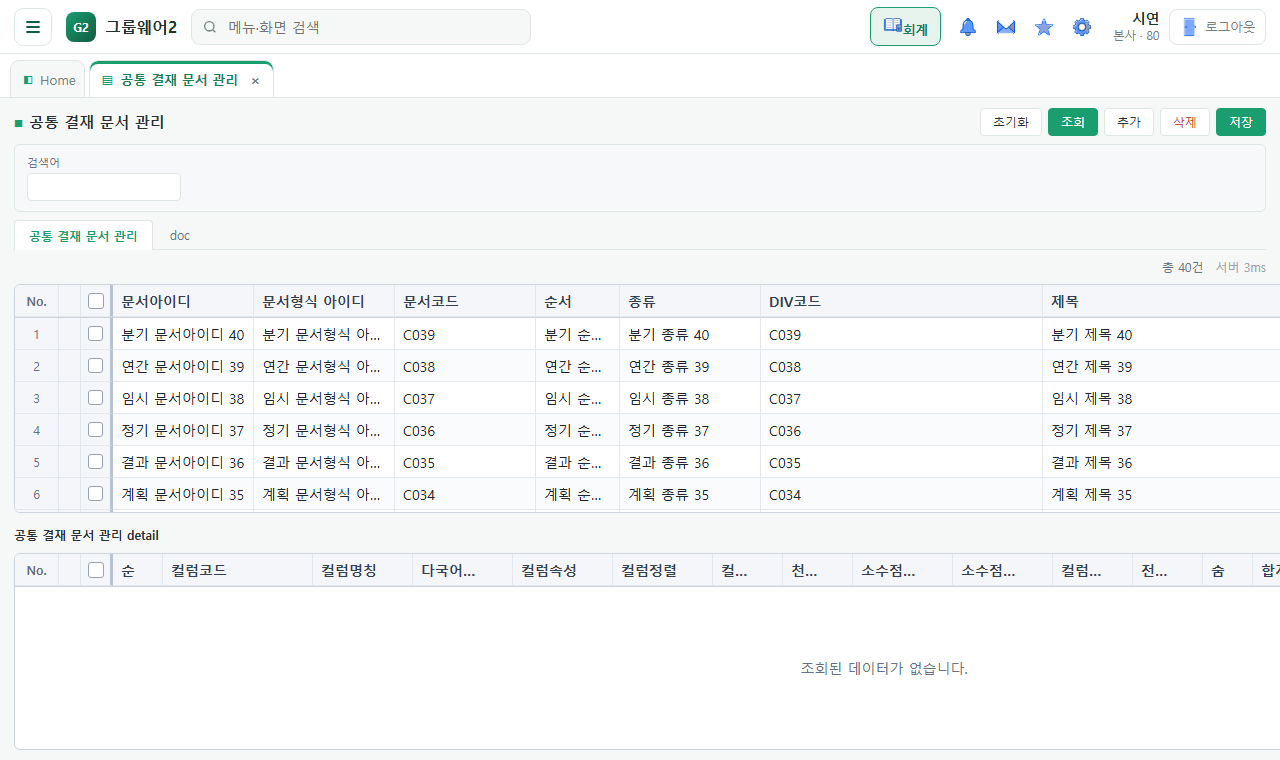
- 메뉴에서 시스템공통관리 › 전자결재 관리 › 공통 결재 문서 관리 를 엽니다.
- 검색어 를 넣고 조회 를 누릅니다.
- 위 표에 결재 문서(문서아이디·문서코드·순서·종류·제목)가 나옵니다. 줄을 고르면 아래 표에 그 문서에 들어갈 칸(칸 코드·이름·속성·정렬)이 나옵니다.
- 위 표를 고친 것은 저장, 아래 표를 고친 것은 상세 저장 을 누릅니다.
- 표 위 doc 탭을 누르면 문서아이디·문서코드·문서이름 목록으로 바뀝니다.
- 문서 본문 서식은 기타 관리 › 문서서식등록 에서, 문서 위 안내 문구는 전자결재 안내문구 관리 에서 정합니다.
5. 결재라인 미리 정하기 — 자동결재라인
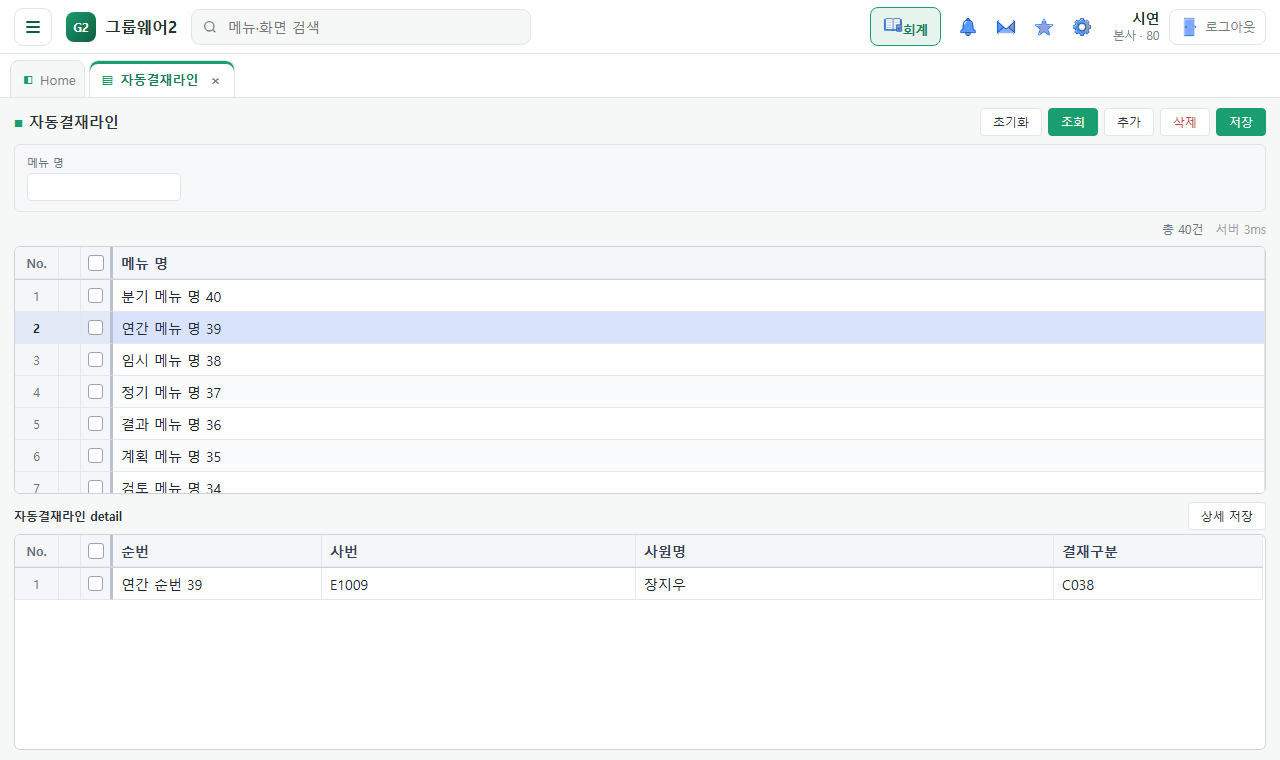
- 메뉴에서 시스템공통관리 › 전자결재 관리 › 자동결재라인 을 엽니다.
- 메뉴 명 을 넣고 조회 를 누릅니다.
- 위 표에서 결재 문서(메뉴)를 고르면 아래 표에 결재자 순서(순번·사번·사원명·결재구분)가 나옵니다.
- 아래 표에서 결재자를 고친 뒤 상세 저장 을 누릅니다.
- 부서마다 다르게 하려면 부서별 결재라인, 직책 기준이면 직책별 결재라인, 전결은 전결권자관리 를 씁니다.
알아 둘 것
- 게시판 만들기·말머리·게시글 승인 은 이 묶음이 아니라 메뉴 게시판 › 게시판 관리 아래(게시판 생성관리 · 게시글 승인관리)에 있습니다. 게시판 쪽을 보세요.
- 메뉴에 사용자 로그 가 두 번 나옵니다. 둘 다 로그인 기록을 보여 주는 서로 다른 화면입니다.
- 그림 속 이름·번호는 시연용 가린 자료입니다.