주문 관리
거래처 주문과 견본 샘플 요청을 다루는 묶음입니다. 화면 이름은 영문을 그대로 씁니다.
이 묶음의 화면
| 화면 | 하는 일 |
|---|---|
| Order Form | 주문을 품목 줄로 넣고 Send 로 보냅니다 |
| Order List | 주문 목록을 조회합니다 |
| Invoice List | 송장(Invoice) 목록을 조회합니다 |
| Pending Order List | 미처리 주문을 조회합니다 |
| Sample Request | 견본 샘플을 요청합니다 |
| Sample List | 샘플 요청 현황을 조회합니다(영업부 확인) |
| Password Change | 내 비밀번호를 바꿉니다 |
1. Order Form — 주문 넣기
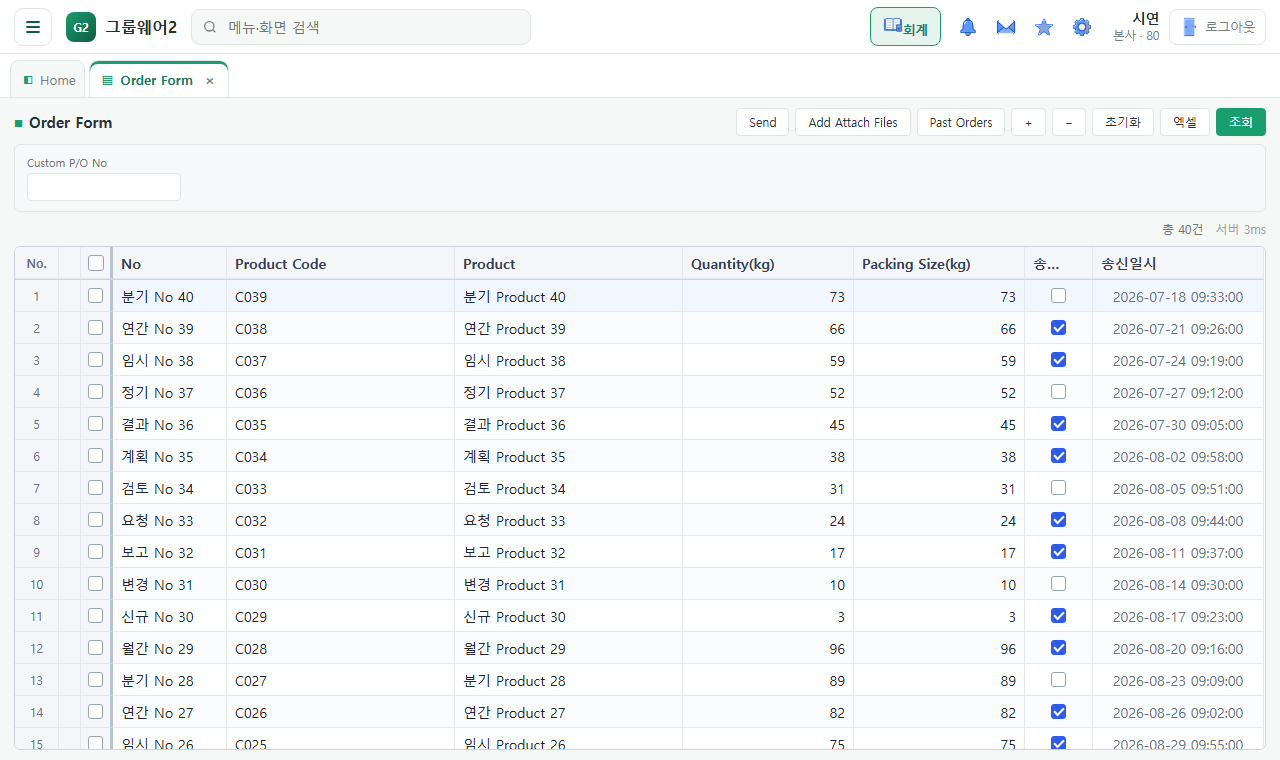
- 품목 줄을 넣습니다 — +(제품 추가)를 누르면 제품 목록 창이 열려 골라 넣고, Past Orders 는 지난 주문을 골라 그 줄을 복사해 옵니다.
- 줄의 수량(Quantity)·포장(Packing Size)을 고치고, 잘못 넣은 줄은 줄을 골라 − 로 뺍니다.
- Add Attach Files 로 주문에 첨부 파일을 올립니다.
- Send 를 눌러 주문을 확정합니다.
2. Order List · Sample List
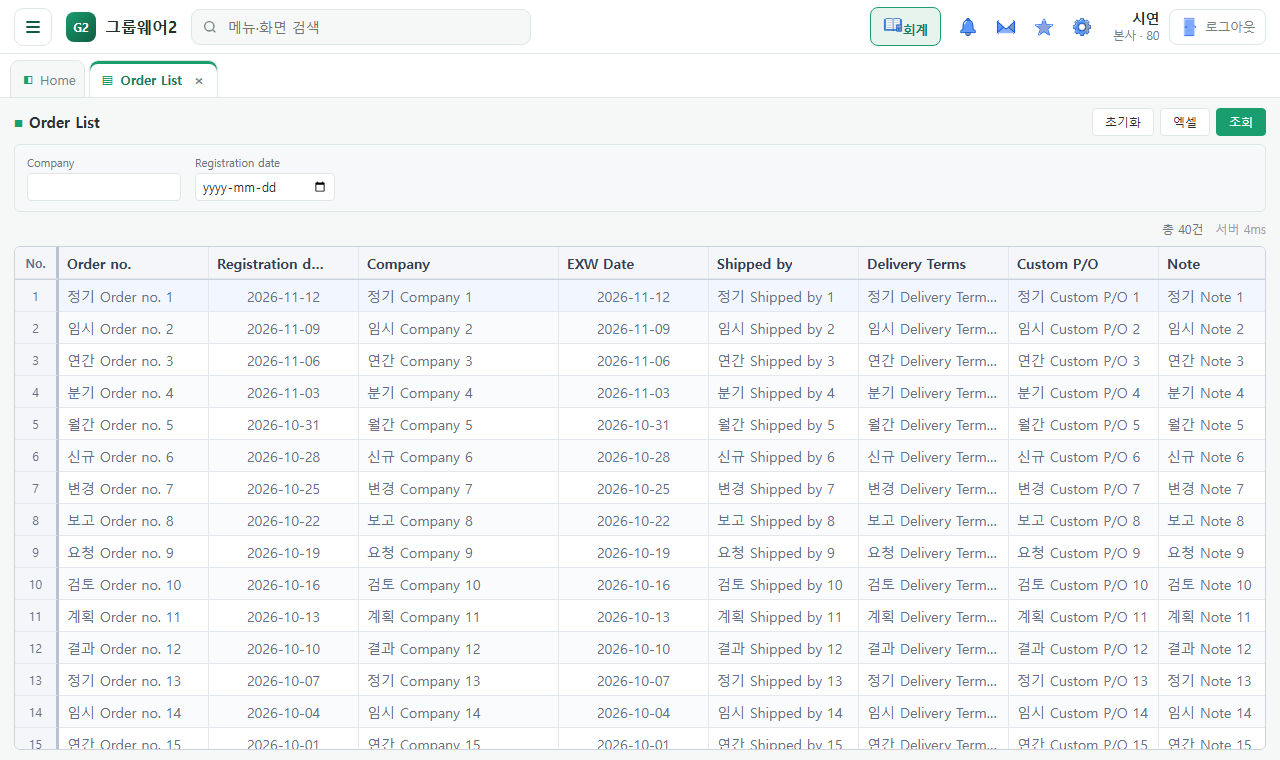
- Order List: Order no.·기간·Company 조건으로 주문을 찾습니다. 엑셀로 내려받을 수 있습니다.
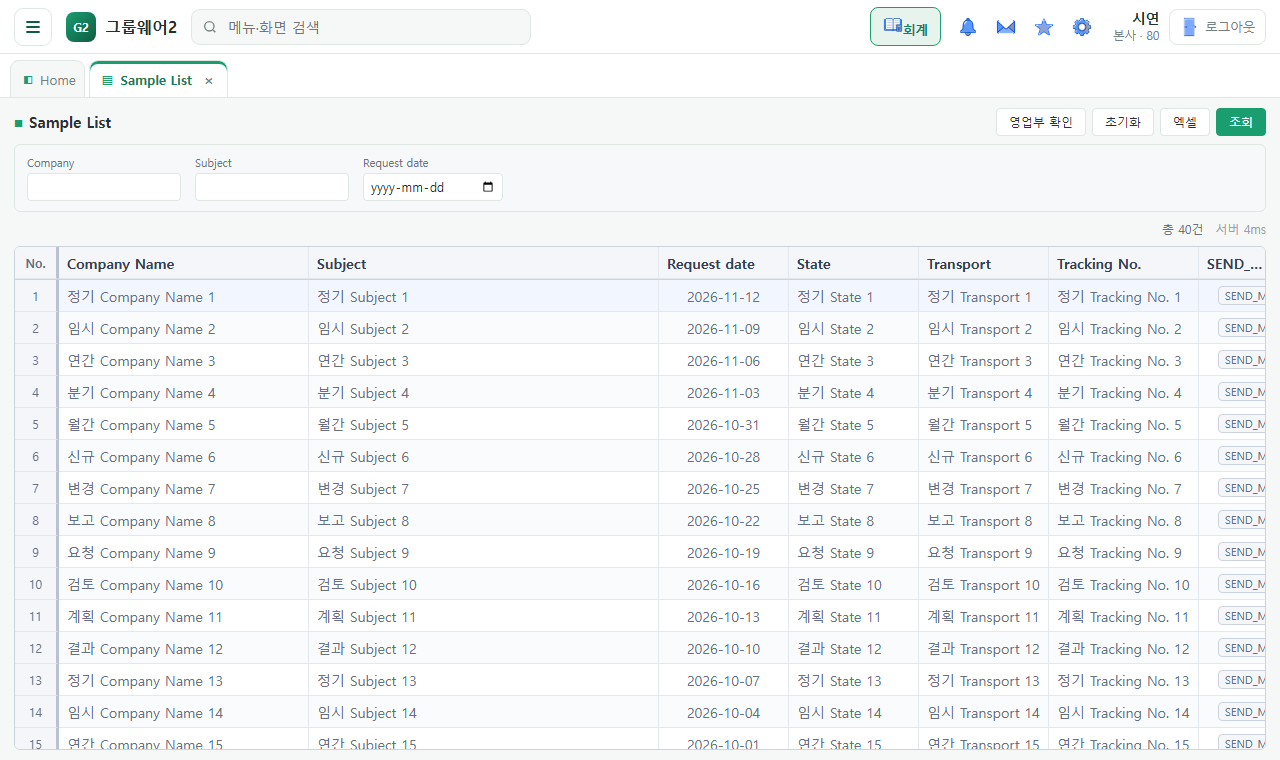
- Sample List: 샘플 요청 현황을 보고 처리 상태(State)를 확인합니다. 영업부 확인 은 줄을 골라 누릅니다.
3. Sample Request · Password Change
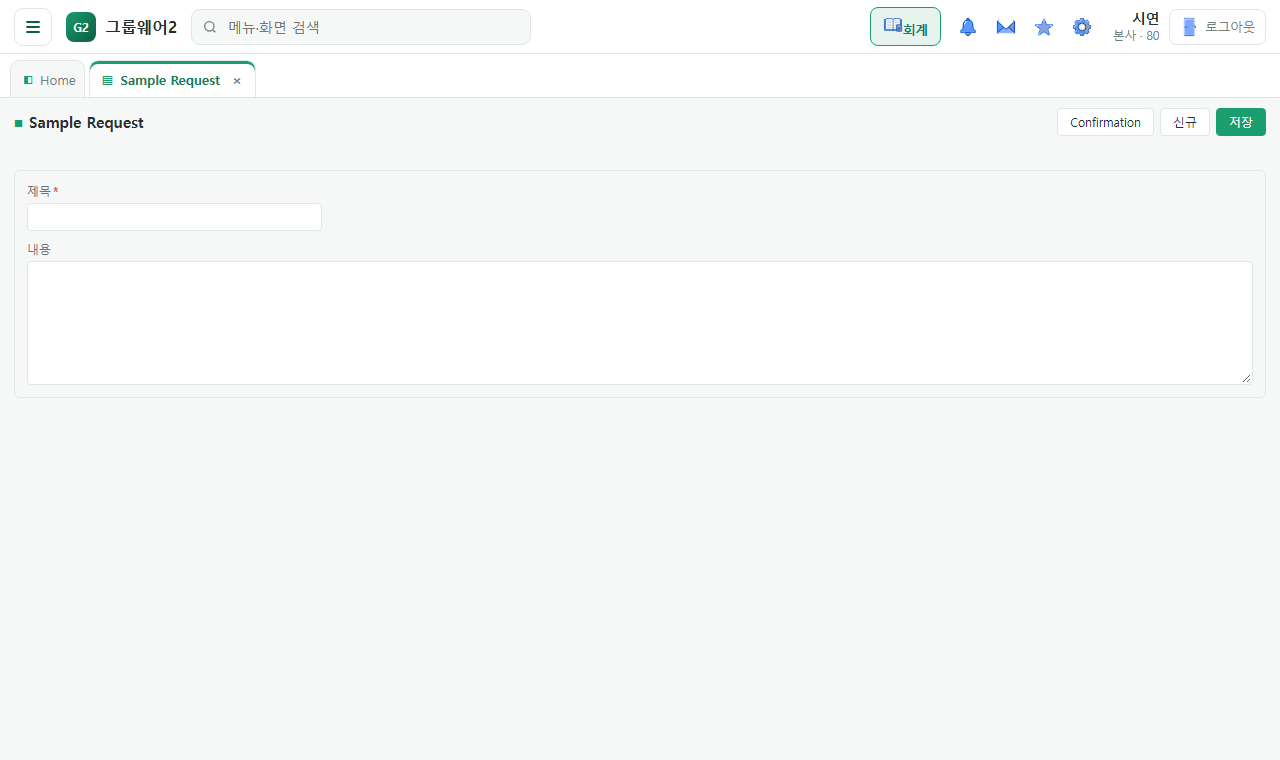
- Sample Request: 제목·내용을 넣어 저장하면 요청이 올라갑니다.
- Password Change: 현재 비밀번호와 새 비밀번호(8자 이상)를 넣어 비밀번호 변경을 누릅니다 — 새 비밀번호 확인이 같아야 합니다.
알아 둘 것
- Send(실제 거래처 전송)는 운영 설정 전까지 «연동 요청함»에 쌓입니다.
- Order Form 의 품목 줄은 저장 단추가 나타나는 편집 목록 화면에서 줄을 넣고 빼며 관리합니다.