인사
사원 정보를 관리하고, 증명서를 발급하고, 소득 증빙 자료를 뽑는 묶음입니다. 메뉴 인사에 있습니다.
이 묶음의 화면
| 화면 | 하는 일 |
|---|---|
| 인사기본정보 | 사원 기본 정보를 한 표로 봅니다(인사기록카드 인쇄) |
| 인사기본정보 조건조회 | 조건으로 사원 기본 정보를 찾습니다 |
| 인사기본정보 수정 | 사원 기본 정보를 고칩니다 |
| 직원거래처 생성 및 계좌연동 | 사원을 거래처로 등록하고 계좌를 이어 붙입니다 |
| 개인 및 보훈장애정보 관리 | 개인 신상·보훈·장애 정보를 관리합니다 |
| 가족사항 관리 | 가족 정보를 관리합니다 |
| 학력정보 관리 | 학력 정보를 관리합니다 |
| 입사전 경력관리 | 입사 전 경력을 관리합니다 |
| 자격정보 관리 | 자격증 정보를 관리합니다 |
| 외국어정보 관리 | 외국어 실력 정보를 관리합니다 |
| 교육사항 관리 | 교육 이수 정보를 관리합니다 |
| 포상정보 관리 | 포상 정보를 관리합니다 |
| 징계정보 관리 | 징계 정보를 관리합니다 |
| 사원별 계좌정보 | 사원별 급여 계좌를 봅니다 |
| 학경력등록 | 학력·경력을 한꺼번에 넣습니다 |
| 채용발령 등록 | 채용 발령을 등록합니다 |
| 인사발령_관리 | 인사 발령을 관리합니다 |
| 발령정보 일괄수정 | 발령 정보를 한꺼번에 고칩니다 |
| 휴직사항 관리 | 휴직 정보를 관리합니다 |
| 발령의뢰 관리 | 발령 의뢰를 관리합니다 |
| 조건별 사원정보 조회 | 여러 조건으로 사원을 찾습니다 |
| 조건별 사원분포 현황 | 부서·직급별 사원 분포를 봅니다 |
| 인사대시보드 | 인사 현황을 한눈에 봅니다 |
| 부서정보 조회/수정 | 부서 정보를 봅니다(고치기는 담당자) |
| 부서별 코스트센터 | 부서와 코스트센터를 이어 붙입니다 |
| 제증명신청직권등록 | 증명서 신청을 담당자가 대신 넣습니다 |
| 제증명 출력 관리 | 증명서를 골라 발급 출력합니다 |
| 제증명출력현황 | 증명서 발급 내역을 봅니다 |
| 소득증빙 신청직권등록 | 소득 증빙 신청을 담당자가 대신 넣습니다 |
| 소득증빙 출력관리 | 원천징수영수증 등 소득 증빙을 발급 출력합니다 |
| 소득증빙 출력현황 | 소득 증빙 발급 내역을 봅니다 |
| 서약서 기준관리 | 서약서 종류를 관리합니다 |
| 서약서별 서명현황 | 서약서 서명 현황을 봅니다 |
| 장기근속제도 기준관리 | 장기근속 기준을 관리합니다 |
| 장기근속제도 대상관리 | 장기근속 대상을 관리합니다 |
| 사원별교육이수현황 | 사원별 교육 이수를 봅니다 |
| 퇴직 신청현황 | 퇴직 신청 내역을 봅니다 |
| 중소기업 취업자 소득세 감면 신청 현황 | 감면 신청 내역을 봅니다 |
| 피부양자 자격(취득·상실) 신청 현황 | 피부양자 신청 내역을 봅니다 |
| 자격증관리 | 자격증 목록을 관리합니다 |
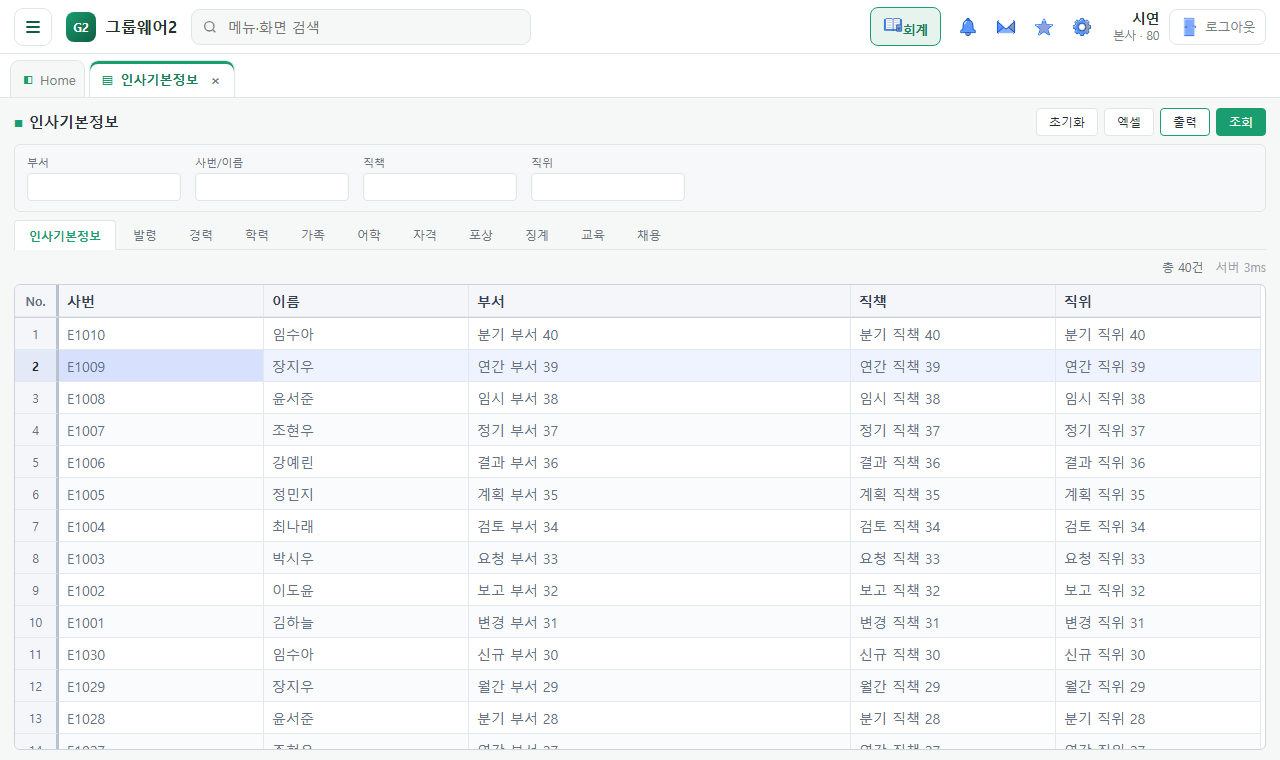
1. 인사기본정보 — 인사기록카드 인쇄
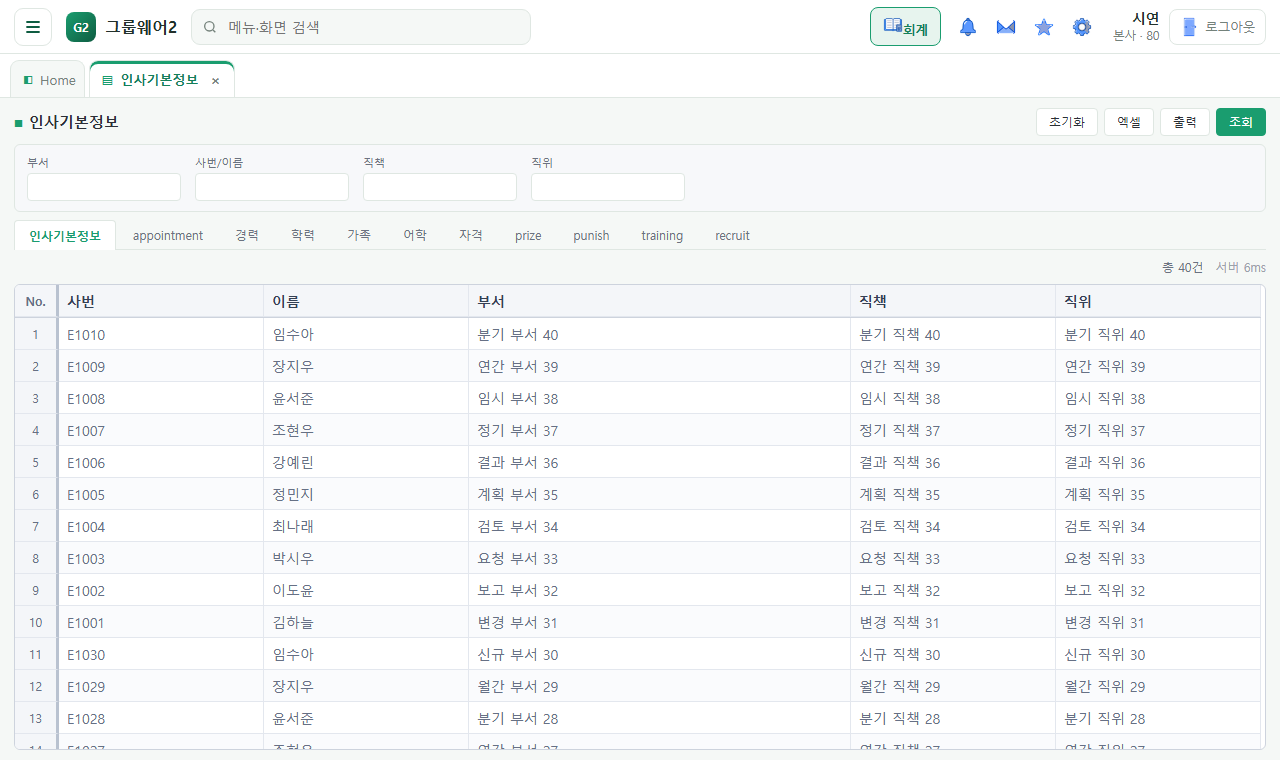
- 조건을 넣고 조회를 누르면 사원 목록이 나옵니다.
- 인사기록카드로 뽑을 사원 줄을 고릅니다.
- 출력을 누르면 인쇄 미리보기가 열립니다(발령·학력·경력·가족 표가 함께 나옵니다).
- 미리보기에서 인쇄 / PDF를 눌러 종이나 PDF 로 냅니다.
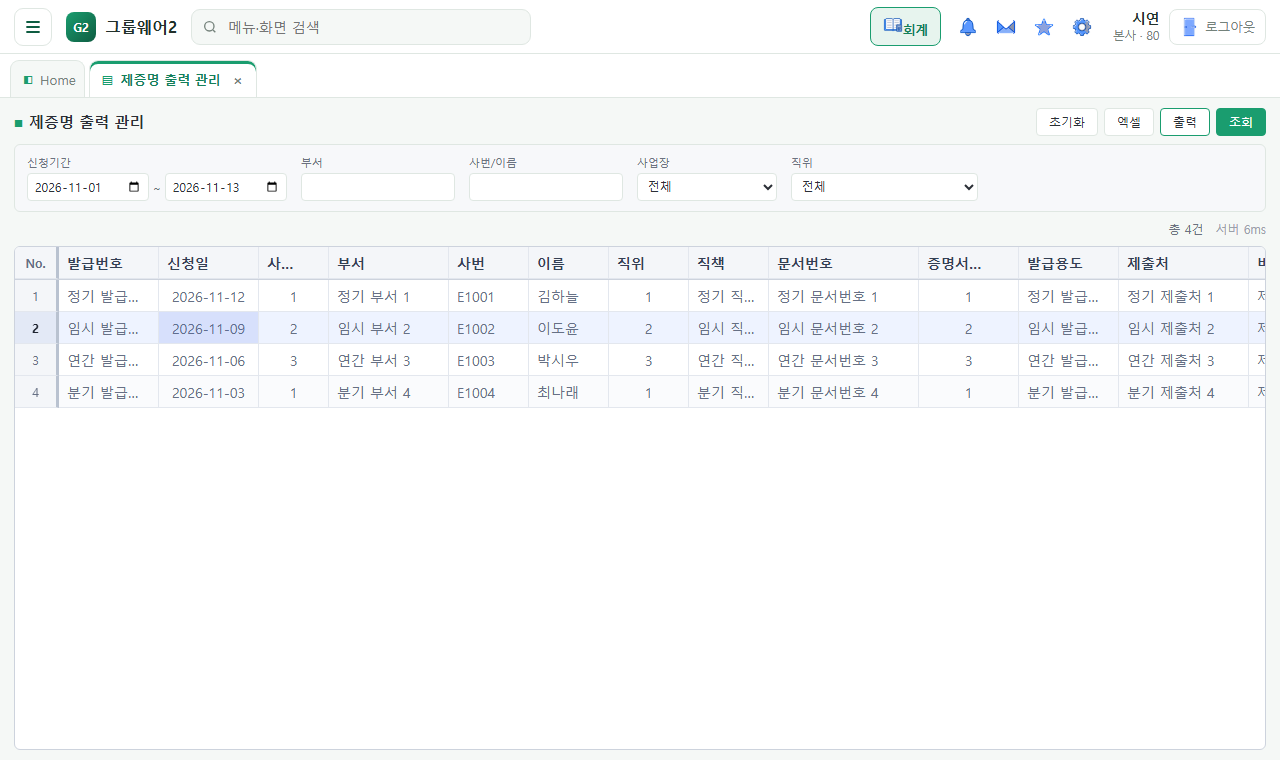
2. 제증명 출력 관리 — 재직·경력 증명서
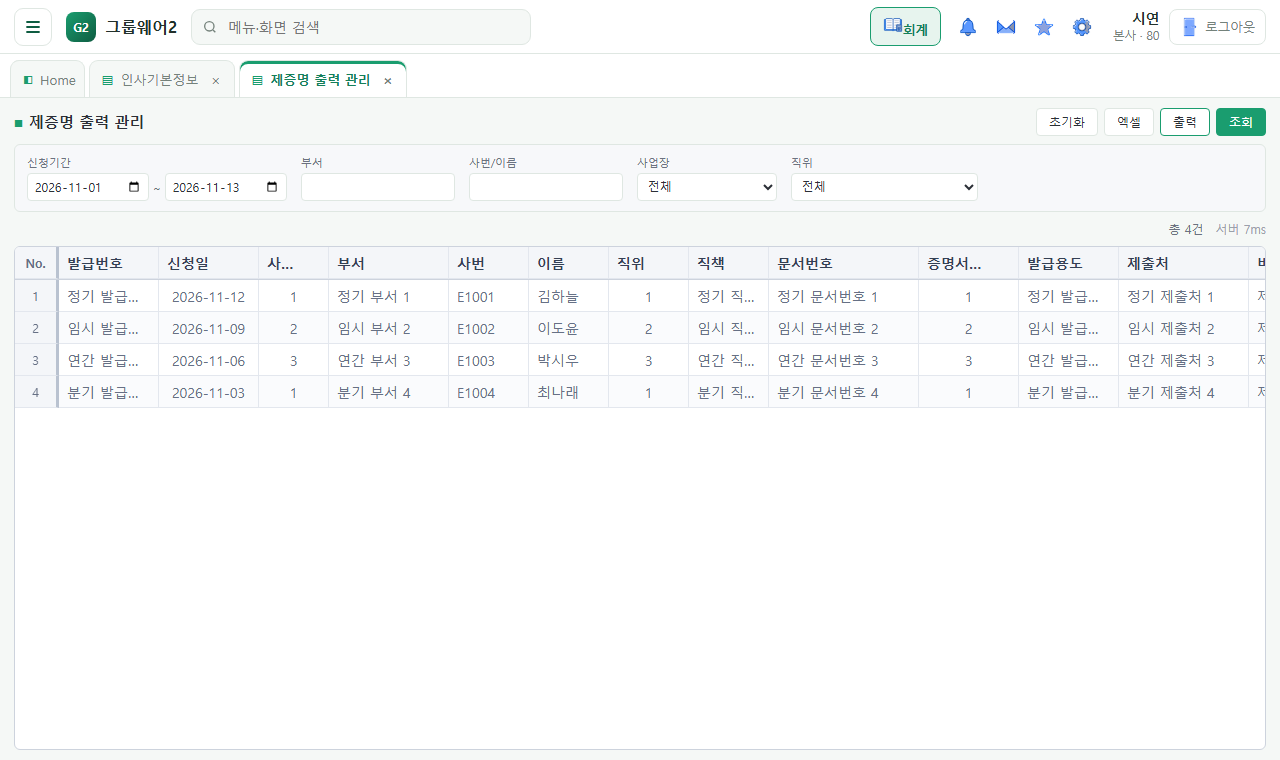
- 발급할 신청 줄을 고릅니다. 줄의 증명서 종류에 따라 양식이 자동으로 골라집니다(재직·경력·퇴직·소득·원천징수확인).
- 출력을 누르면 증명서 미리보기가 열립니다. 다른 양식으로 보려면 왼쪽 위 고르기 칸에서 바꿉니다.
- 인쇄 / PDF로 냅니다.
3. 소득증빙 출력관리 — 원천징수영수증 등
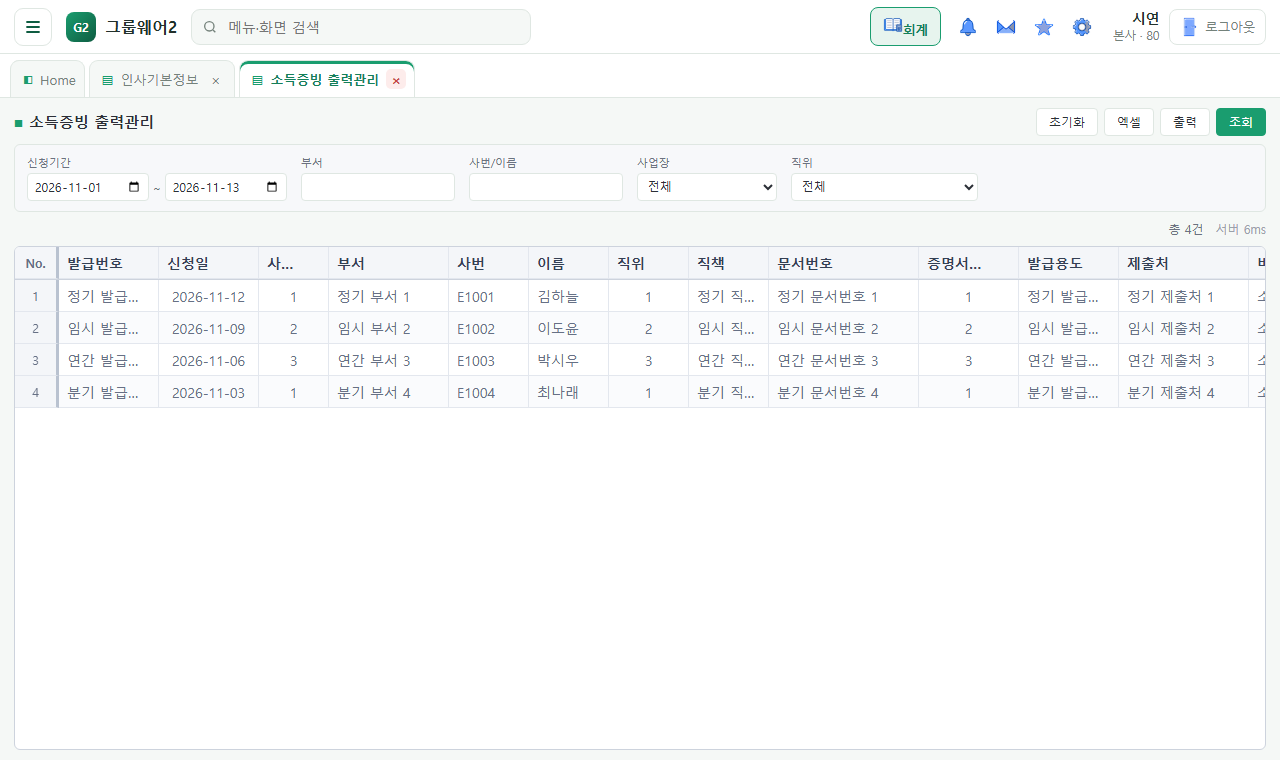
- 줄을 고르고 출력을 누릅니다(근로소득 원천징수영수증·징수부·갑근세증명원·급여명세서·내 급여명세서).
- 줄에 적힌 양식 종류가 우선 선택됩니다. 다른 양식은 고르기 칸에서 바꿉니다.
- 인쇄 / PDF로 냅니다.
4. 조건별 사원정보 조회
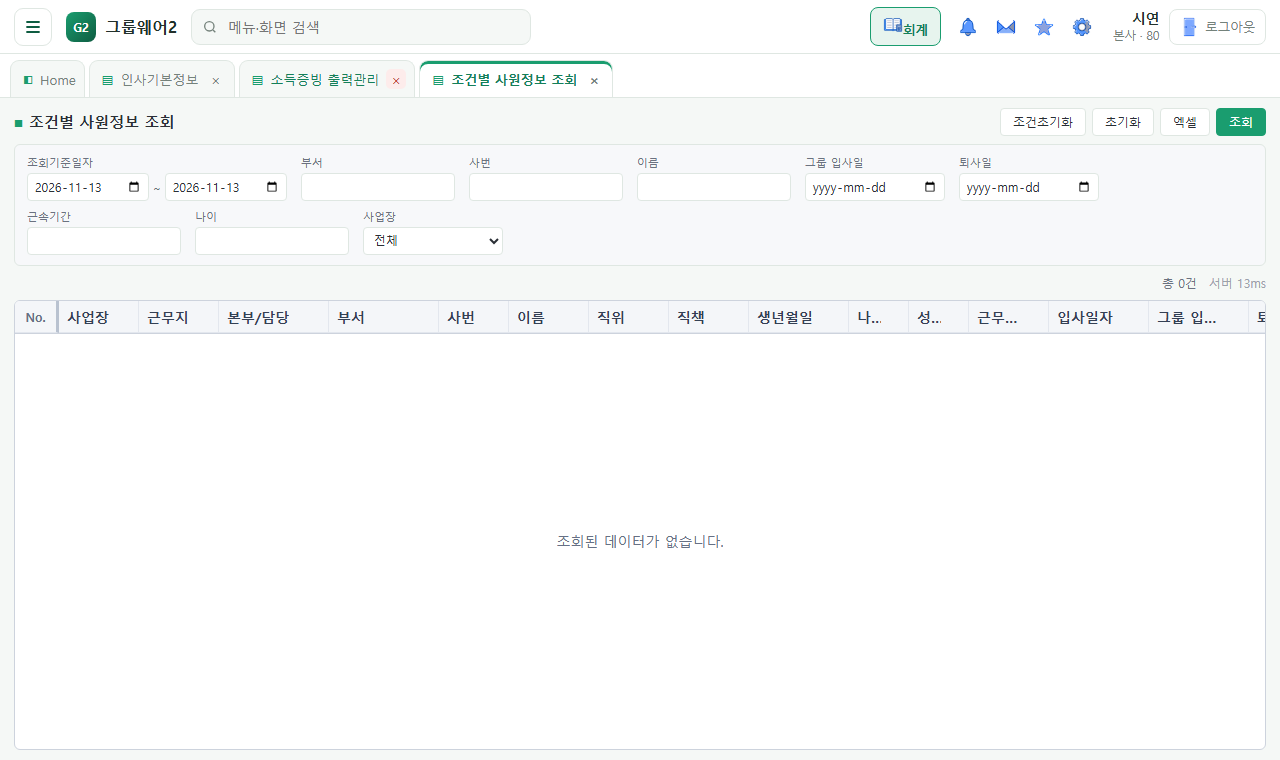
- 여러 조건(부서·직급·입사일 …)을 넣고 조회를 누릅니다.
- 조건초기화를 누르면 조건이 깨끗해지고 기준일이 오늘로 돌아갑니다.
5. 인사대시보드
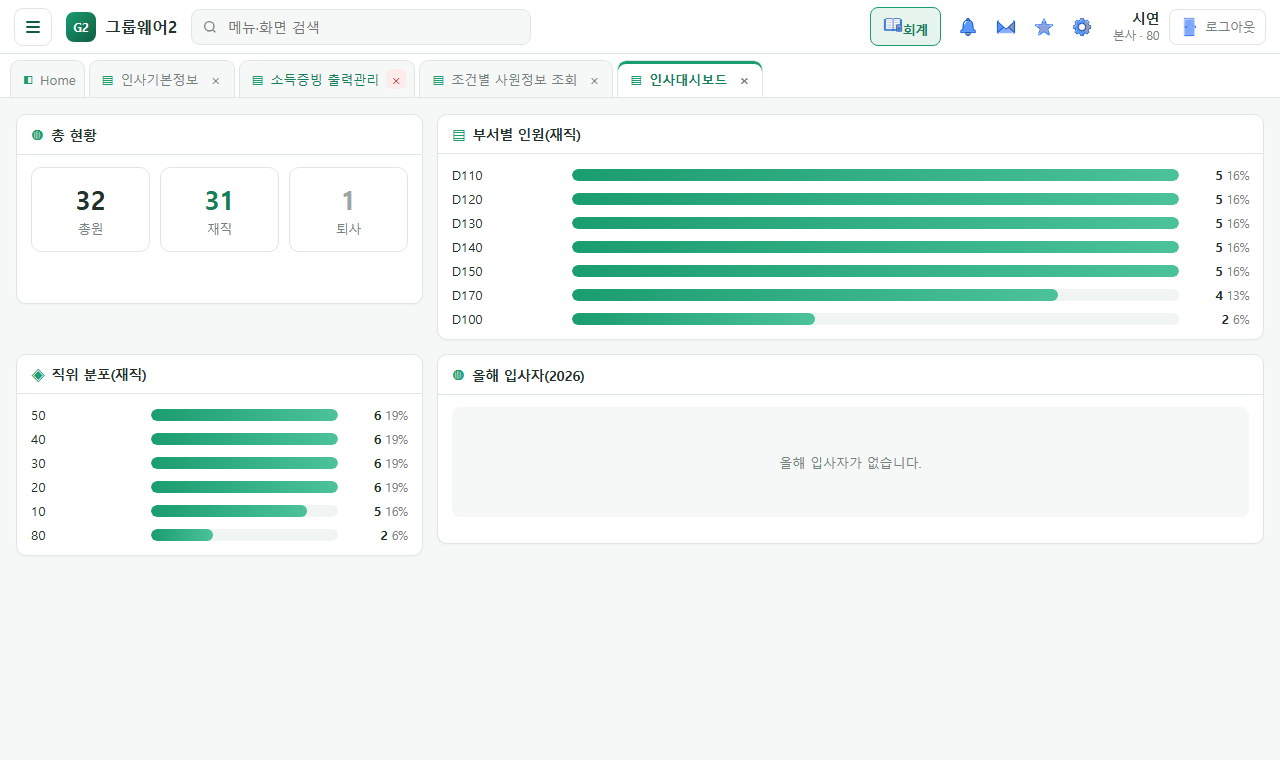
부서별 인원·입퇴사 추이 같은 인사 현황을 한 화면에서 봅니다.
알아 둘 것
- 증명서·소득증빙 발급은 «제증명신청직권등록»·«소득증빙 신청직권등록» 화면이나 전자결재 신청서로 먼저 신청이 들어와야 출력 목록에 나옵니다.
- 급여명세서의 지급·공제 금액 산출 표는 급여 프로그램과 이어 붙는 뒤 채워집니다. 지금은 서식과 인적사항만 표시됩니다.
- 주민등록번호는 신청할 때 «주민번호 표기»를 선택하지 않으면 일부 가려져 출력됩니다.