금융·세무 — 사용 설명서
회사 계좌 입출금 · 법인카드 승인 내역 · 전자(세금)계산서를 한곳에 모으고, 카드·계좌 내역을 회계 미결전표로 보내는 프로그램입니다. 브라우저에서 씁니다 — 통합 화면(그룹웨어·회계·인사급여와 한 로그인)에서는 «금융·세무» 탭으로 열립니다.
그림은 시연용 가상 자료(«오퍼스레인(주)» · 사업자 123-45-67890)로 찍었습니다. 실제 회사·숫자와 관계없습니다.
먼저 알아 둘 것 — 실연결 전 안내
| 무엇 | 지금 | 그래서 |
|---|---|---|
| 국세청 전자세금계산서 전송 | 전송 사업자(ASP) 연결 결정 대기 — 아직 국세청으로 보내지 않습니다 | 발급까지 됩니다. 국세청 승인번호는 생기지 않고 «미발급»으로 남습니다 |
| 카드사 자동 수집 | 연결 방식 결정 대기 | 카드사 홈페이지에서 받은 이용내역 파일을 CSV 올리기로 넣습니다 |
| 은행 자동 수집(오픈뱅킹) | 연결 결정 대기(코드는 있으나 실제 토큰·계좌 짝 미정) | 은행에서 받은 거래내역 파일을 CSV 올리기로 넣습니다 |
| 회계웹 연결 | 됩니다(관리자가 연결 설정을 넣은 경우) | 카드·계좌 줄을 회계 미결전표로 보냅니다 → 회계 담당이 회계에서 승인 |
- 프로그램은 실제로 일어난 일만 «완료»로 보여 줍니다. 연결이 없으면 지어내지 않고 이유와 다음 할 일을 알려 줍니다(맨 끝 «자주 나오는 알림»).
- «시연» 표시는 시연 서버에서만 나옵니다. 그때 넣어지는 «[시험]» 줄은 은행·카드사에서 온 것이 아니며 회계로 보내지지 않습니다.
차례
| 화면 | 하는 일 | |
|---|---|---|
| 1 | 첫 화면(로그인) | 로그인 · 신규 사업자 가입 |
| 2 | 홈 | 잔액 · 회계로 보낼 것 · 계산서 · 연결 상태를 한눈에 |
| 3 | 전자(세금)계산서 | 작성 · 발급 · 표준 서식 보기 · 취소 |
| 4 | 계좌 내역조회 · 카드 내역조회 | 계좌·카드 등록 · CSV 올리기 · 회계로 보내기 |
| 5 | 회계 연동 | 회사 짝 → 계정 짝 → 보내기 → 상태 확인 |
| 6 | 인증서 · API키 | 회계 연동 키 · 공동인증서 등록 · 서명 확인 |
| 7 | 검증 · SOP 센터 | 연결 상태 · 전체 API 자체 점검 |
| 자주 나오는 알림 | 409 등 오류 뜻과 다음 할 일 |
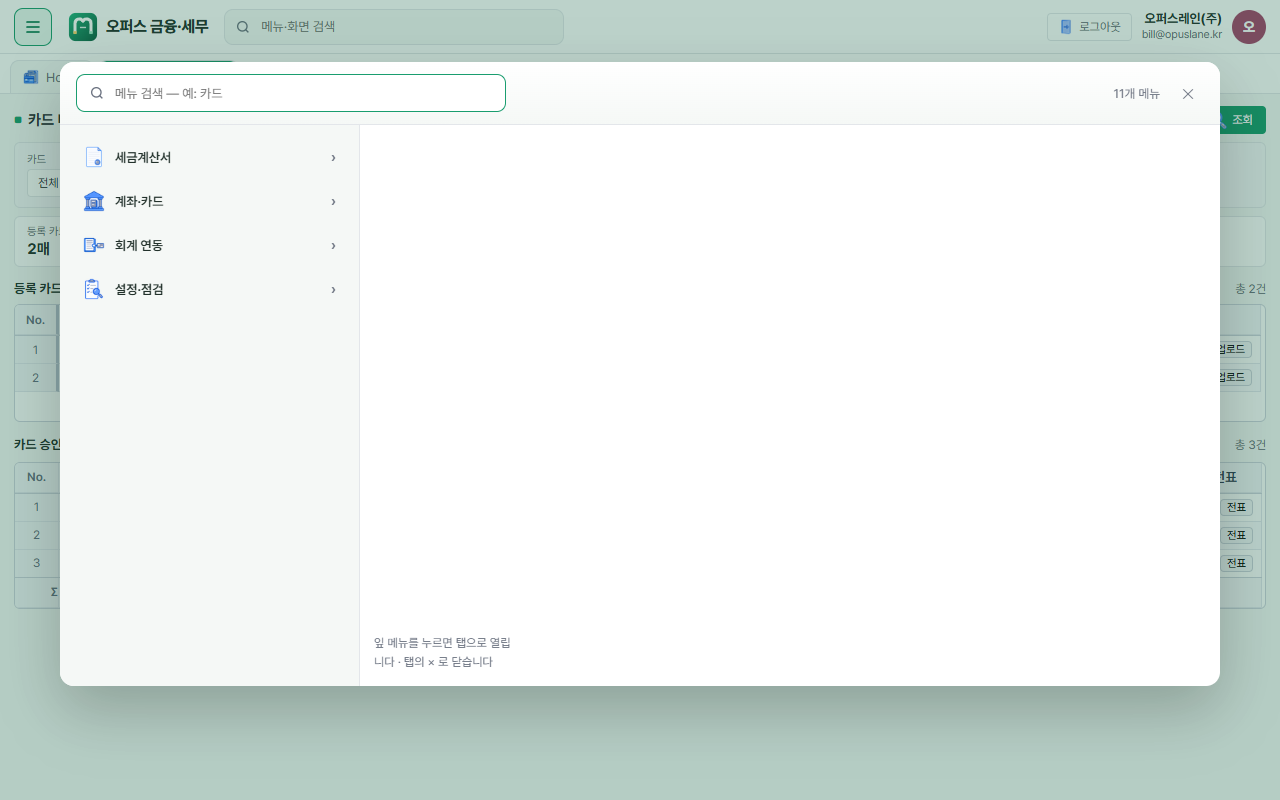
화면 보는 법(그룹웨어와 같음): 맨 위 왼쪽 ≡(메뉴) 로 메뉴 창을 열어 업무 묶음(세금계산서 · 계좌·카드 · 회계 연동 · 설정·점검) → 화면을 누르면 탭으로 열립니다. 위 검색칸에 «카드»처럼 치면 화면을 바로 찾습니다. 탭의 × 로 닫습니다. 제목줄 오른쪽 단추 중 채워진 초록 단추가 그 화면의 주 단추(대개 조회)입니다.
1. 첫 화면 — 로그인
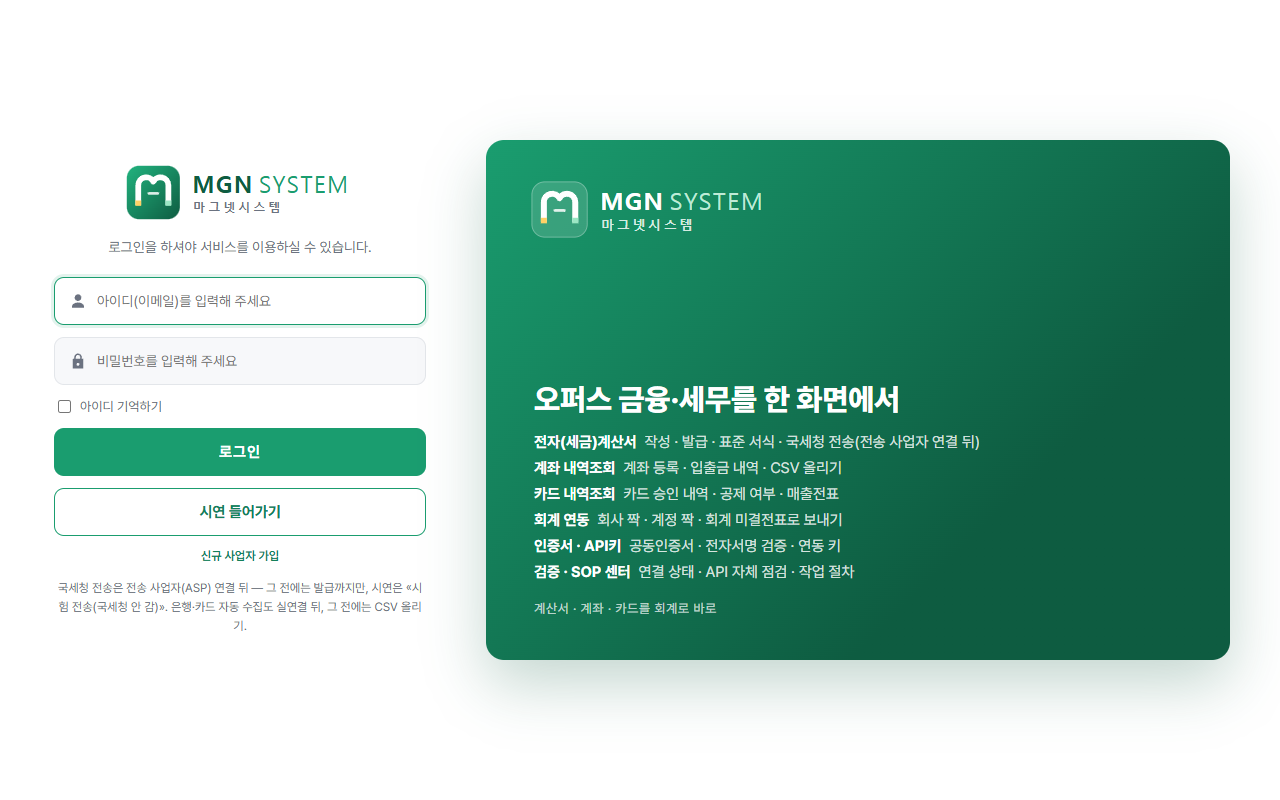
- 아이디(이메일) 와 비밀번호를 넣고 로그인. «아이디 기억하기»를 켜면 다음에 아이디가 채워져 있습니다.
- 처음 쓰는 회사는 신규 사업자 가입 — 사업자번호·상호·메일·비밀번호. 같은 사업자번호가 이미 있으면 막힙니다(그 회사 관리자에게 사용자 추가를 요청).
- 시연 들어가기는 시연 서버에서만 됩니다. 사내 서버에서는 «시연 모드가 아닙니다»가 나옵니다.
- 통합 화면에서 들어왔다면 이미 로그인돼 있어 이 화면을 건너뜁니다. 로그아웃은 통합 맨 위 띠에서 — 네 앱이 함께 나갑니다.
- 각 사용자는 자기 회사(사업자번호) 자료만 봅니다.
2. 홈
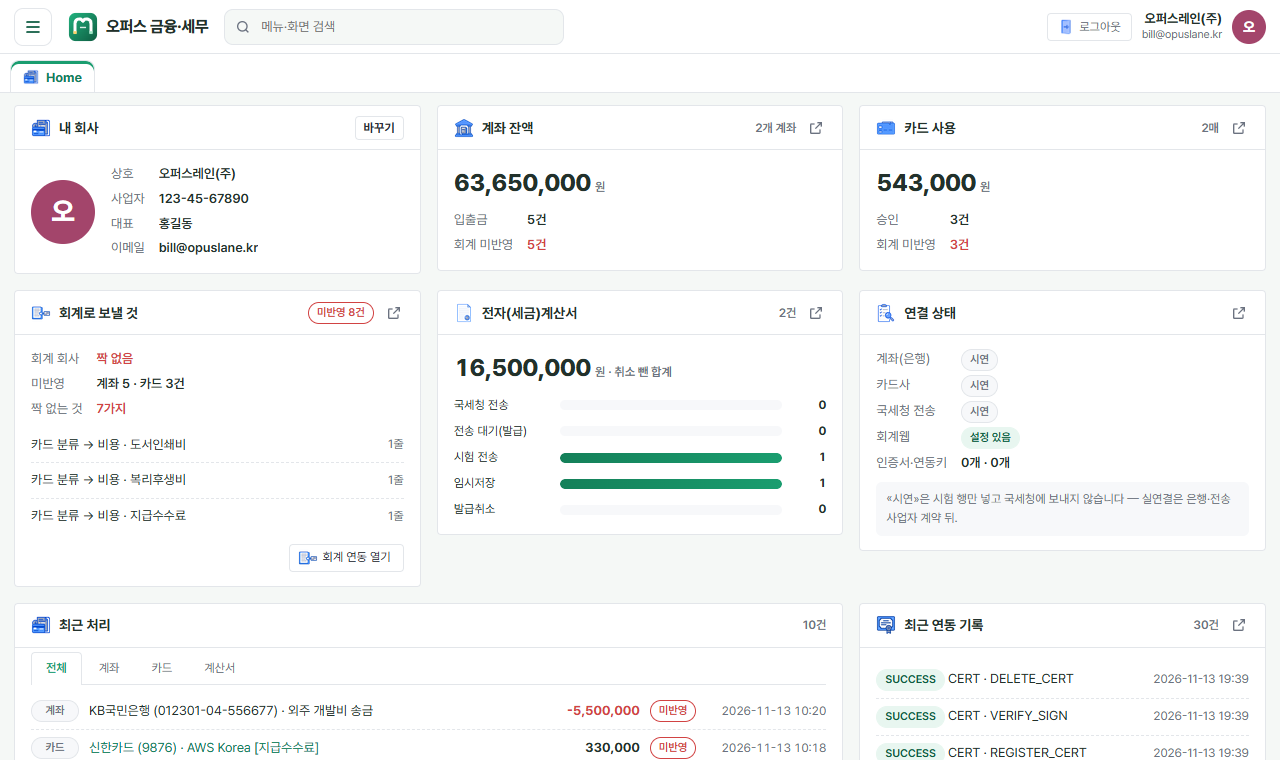
| 칸 | 보는 것 | 누르면 |
|---|---|---|
| 내 회사 | 상호 · 사업자번호 · 대표 · 이메일(계산서 공급자로 쓰임) | 바꾸기 로 고침 |
| 계좌 잔액 | 등록 계좌 잔액 합 · 입출금 건수 · 회계 미반영 건수 | ↗ 계좌 내역조회 |
| 카드 사용 | 승인 합계 · 건수 · 회계 미반영 | ↗ 카드 내역조회 |
| 회계로 보낼 것 | 회계 회사 짝 여부 · 미반영 건수 · 짝 없는 것(먼저 계정 짝을 지어야 하는 분류) | 회계 연동 열기 |
| 전자(세금)계산서 | 합계 · 상태별 건수(국세청 전송 · 전송 대기 · 시험 전송 · 임시저장 · 발급취소) | ↗ 전자(세금)계산서 |
| 연결 상태 | 계좌(은행) · 카드사 · 국세청 전송 · 회계웹 · 인증서·연동키 | ↗ 검증 · SOP 센터 |
| 최근 처리 / 최근 연동 기록 | 계좌·카드·계산서 최근 줄 · 로그인·인증서 등 기록 |
회계 미반영이 빨갛게 남아 있으면 아직 회계로 보내지 않은 줄입니다 → 4·5절.
3. 전자(세금)계산서
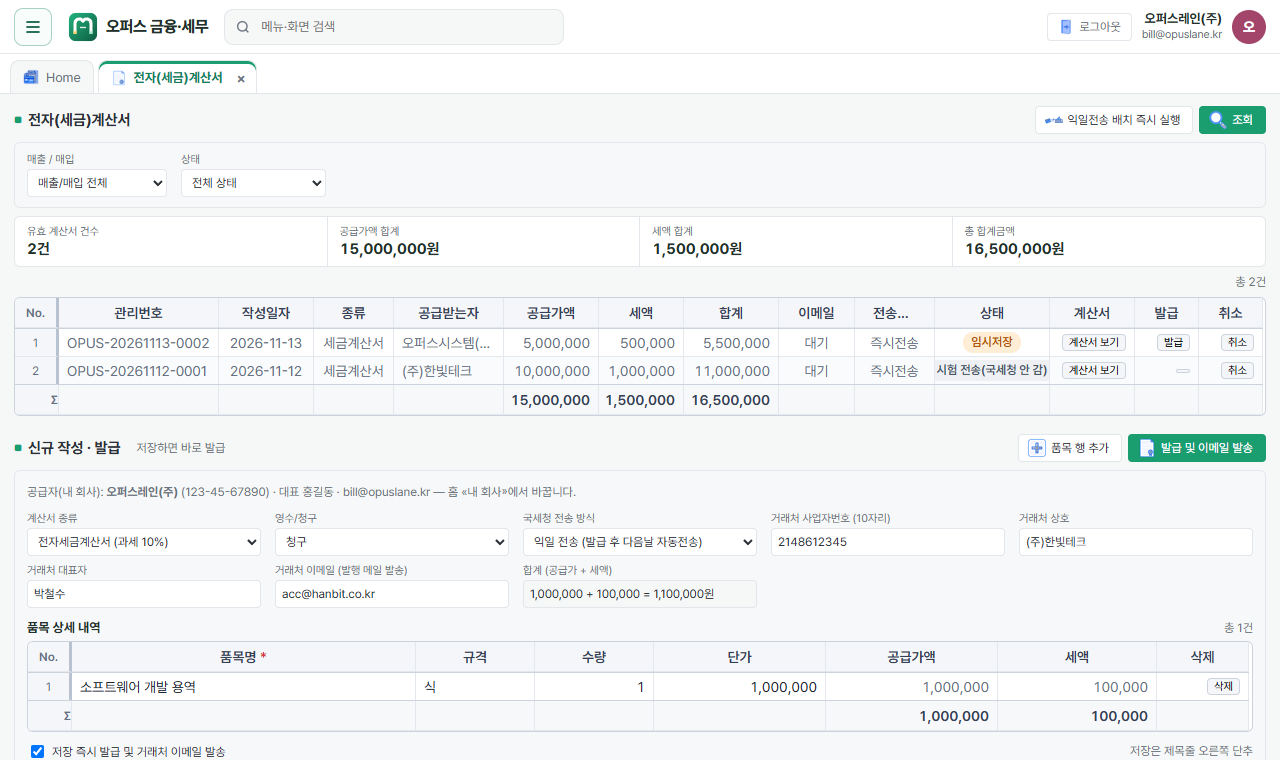
무엇을: 매출·매입 계산서를 작성·발급하고, 표준 서식으로 보고 인쇄·XML 로 받습니다.
순서 — 새로 발급하기:
- 아래 신규 작성 · 발급 판에서 공급자(내 회사 — 홈 «내 회사»에서 바꿈)를 확인합니다.
- 계산서 종류(전자세금계산서 과세 10% 등) · 영수/청구 · 국세청 전송 방식(익일 전송 / 즉시 전송)을 고릅니다.
- 거래처 사업자번호(10자리) · 상호 · 대표자 · 이메일을 넣습니다. 이메일로 발행 안내 메일이 갑니다(메일 설정이 있을 때).
- 품목 상세 내역에 품목명 · 규격 · 수량 · 단가 — 공급가액·세액은 자동. 줄이 더 있으면 품목 행 추가.
- «저장 즉시 발급 및 거래처 이메일 발송»을 켠 채 발급 및 이메일 발송. 끄면 임시저장만 됩니다(목록에서 나중에 발급).
목록에서:
- 계산서 보기 → 표준 서식(매출 빨강 · 매입 파랑) · 인쇄 · XML 다운로드(국세청 표준 XML · 전자서명).
- 발급 — 임시저장 건을 발급. 취소 — 발급취소.
- 상태 칸: 임시저장 → 발급(전송 대기) → 국세청 전송. 지금은 전송 사업자 연결 전이라 «국세청 전송»까지 가지 않고 «발급»에 머뭅니다. «시험 전송(국세청 안 감)»은 시연 서버에서만 보입니다.
- 익일전송 배치 즉시 실행 — 전송 대기 건을 지금 국세청으로 보내 보는 단추. 연결 전에는 «국세청 전송 사업자(ASP) 설정이 없어 전송하지 않았습니다»가 나오고 상태는 그대로입니다.
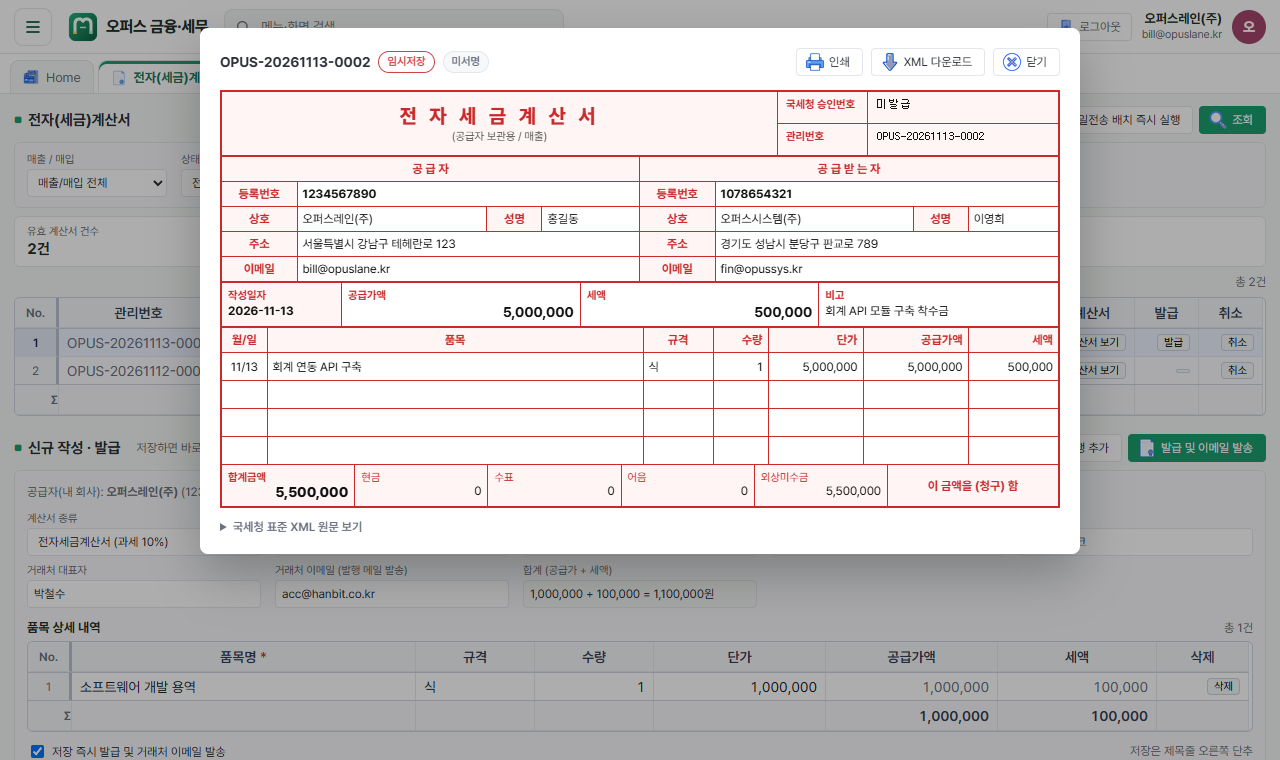
서식의 국세청 승인번호는 실제 전송 뒤에만 채워집니다. «미발급»은 아직 국세청에 가지 않았다는 뜻입니다.
4. 계좌 내역조회
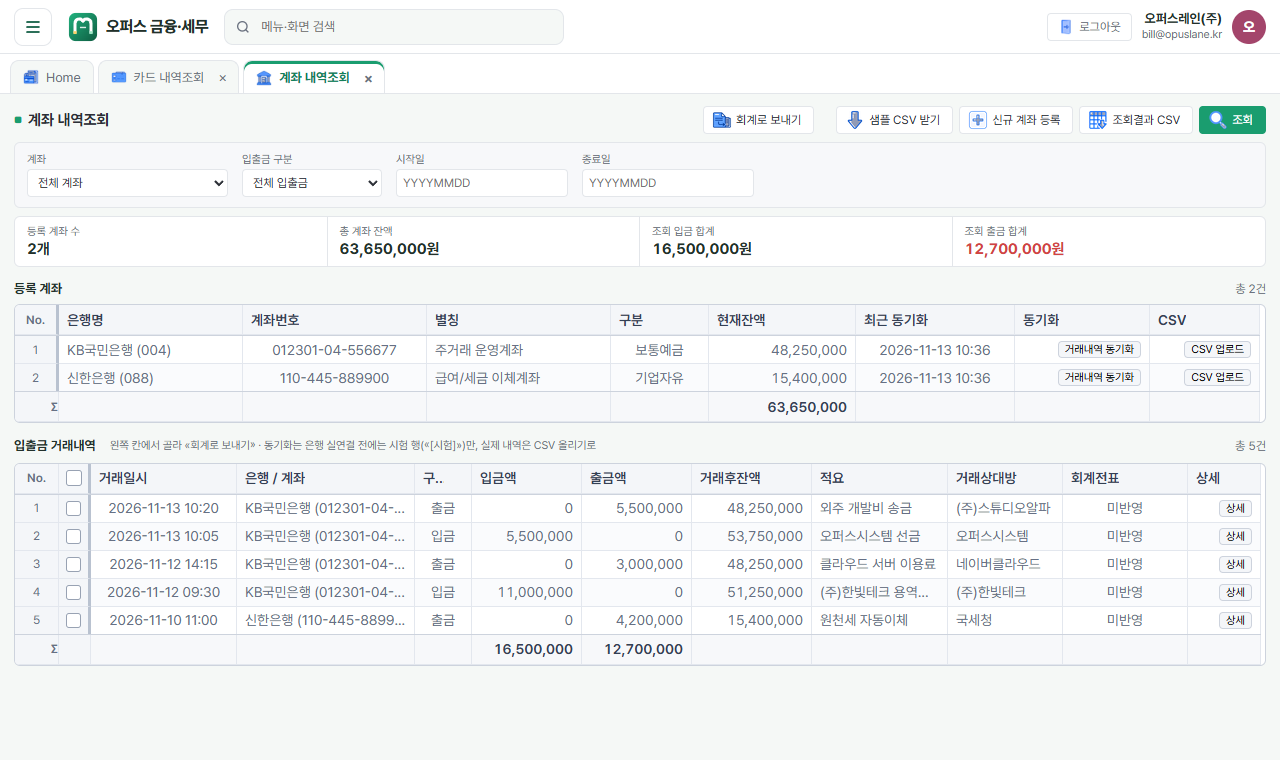
무엇을: 회사 계좌를 등록하고 입출금 내역을 모아, 회계로 보냅니다.
순서:
- 신규 계좌 등록 — 은행 · 계좌 유형(법인/개인) · 계좌번호 · 별칭 · 수집 주기 · 초기 잔액 → 계좌 저장.
- 은행 인터넷뱅킹에서 거래내역을 CSV(또는 TSV)로 받습니다. 꼴을 모르면 샘플 CSV 받기(칸: 거래일시 · 입금 · 출금 · 잔액 · 적요 · 상대방).
- 등록 계좌 줄의 CSV 업로드 → 파일 고르기. 같은 거래는 두 번 들어가지 않습니다.
- 위 검색칸(계좌 · 입출금 구분 · 시작일 · 종료일) → 조회. 위 숫자판에 등록 계좌 수 · 잔액 합 · 입금 합 · 출금 합.
- 아래 입출금 거래내역 표 왼쪽 칸에서 보낼 줄을 고르고 회계로 보내기(5-3).
- 줄의 상세 — 거래 한 건 자세히. 조회결과 CSV — 지금 보이는 목록을 파일로.
- 거래내역 동기화 단추: 은행 실연결 전에는 «은행 실연결이 설정되지 않았습니다 — 거래내역은 CSV 업로드로 넣으십시오»가 나옵니다(정상).
4-2. 카드 내역조회
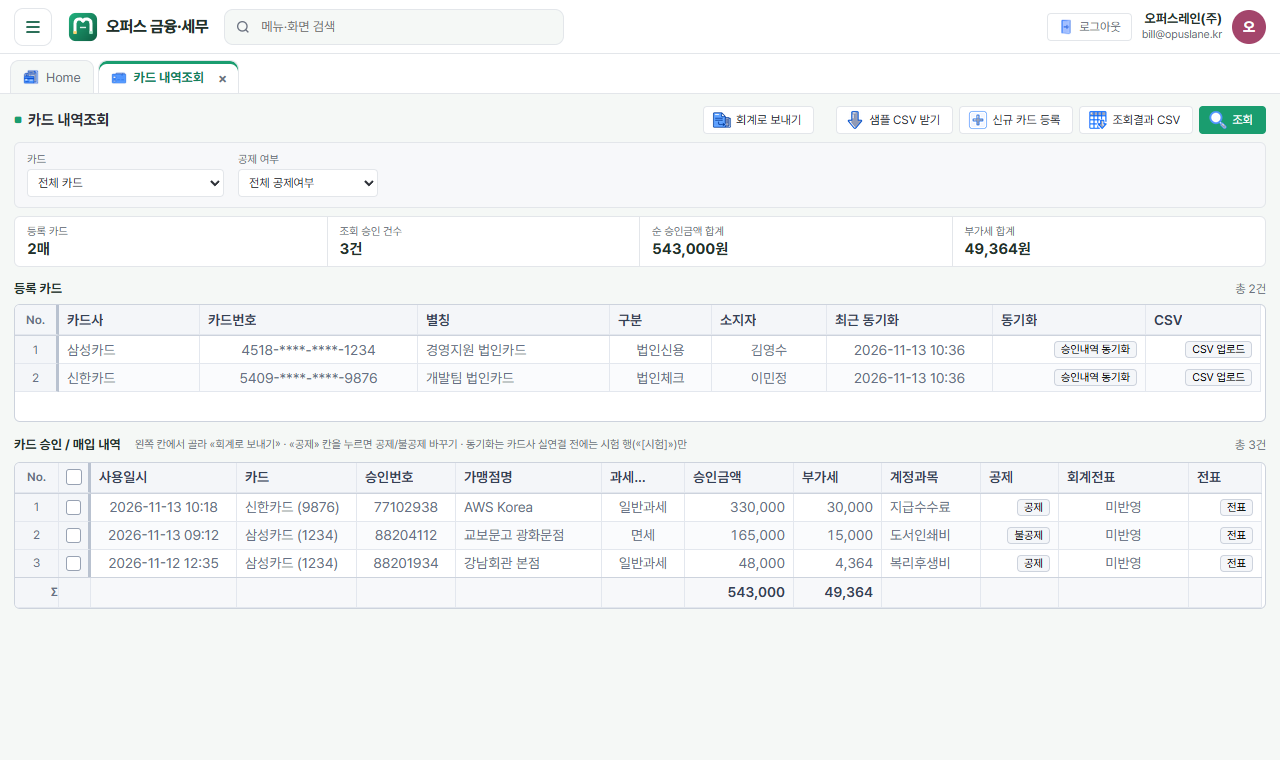
순서는 계좌와 같습니다.
- 신규 카드 등록 — 카드사 · 카드 유형 · 카드번호(가려도 됨) · 별칭 · 소지자 · 수집 대상(승인/매입) · 수집 주기 → 카드 저장.
- 카드사 홈페이지 이용내역 파일 → 등록 카드 줄의 CSV 업로드(꼴은 샘플 CSV 받기).
- 검색칸(카드 · 공제 여부) → 조회. 숫자판: 등록 카드 · 승인 건수 · 순 승인금액 · 부가세 합.
- 공제 칸을 누르면 부가세 공제 ↔ 불공제가 바뀝니다(회계로 보낼 때 줄 꼴이 달라짐 — 공제면 부가세대급금 줄이 따로 생김). 이미 회계로 보낸 줄은 바꿀 수 없습니다.
- 표 왼쪽 칸에서 고르고 회계로 보내기. 줄의 전표 — 신용카드 매출전표(영수증) 보기·인쇄.
5. 회계 연동
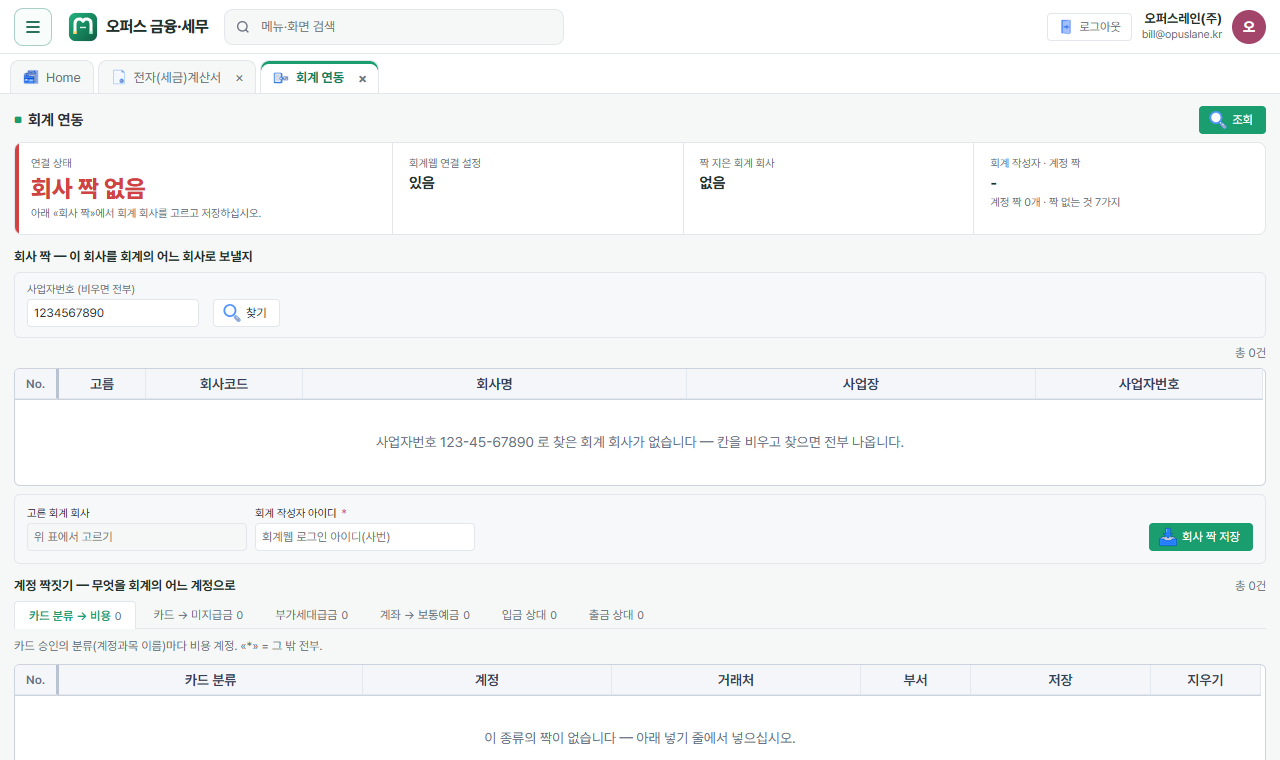
무엇을: 이 회사를 회계의 어느 회사로, 카드 분류·계좌 상대처를 회계의 어느 계정으로 보낼지 정하고(짝), 보낸 결과를 봅니다. 회사·거래처·계정은 회계가 정본입니다 — 여기서는 회계에 있는 것을 골라 짝만 짓습니다.
맨 위 연결 상태 판: «회계웹 연결 설정 있음/없음» · 짝 지은 회계 회사 · 회계 작성자 · 계정 짝 수 · 짝 없는 것 수.
5-1. 회사 짝(처음 한 번)
- 사업자번호(비우면 전부) → 찾기 — 회계에 그 사업자번호로 등록된 회사가 나옵니다.
- 표에서 회사를 고름.
- 회계 작성자 아이디 — 미결전표 작성자로 적힐 회계웹 로그인 아이디(사번).
- 회사 짝 저장.
5-2. 계정 짝짓기
탭마다 «무엇 → 회계 계정(· 거래처 · 부서)»을 넣고 짝 저장. 각 탭의 «*»(그 밖 전부)를 하나 두면 빠진 것 없이 보낼 수 있습니다.
| 탭 | 무엇을 | 예 |
|---|---|---|
| 카드 분류 → 비용 | 카드 승인의 분류(계정과목 이름)마다 비용 계정 | 도서인쇄비 → 도서인쇄비 |
| 카드 → 미지급금 | 카드마다 미지급금 계정 · 거래처(카드사) | 삼성카드(1234) → 미지급금 · 삼성카드 |
| 부가세대급금 | 공제 대상 카드 세액이 갈 계정 하나(«*») | 부가세대급금 |
| 계좌 → 보통예금 | 계좌마다 예금 계정 · 거래처(은행) | KB 주거래 → 보통예금 · 국민은행 |
| 입금 상대 / 출금 상대 | 상대처·적요에 이 낱말이 있으면 이 계정(긴 낱말 먼저) | «한빛테크» → 외상매출금 · «*» → 가수금 |
아래 짝 없는 것 표에 «회계로 보내려면 먼저 짝을 지어야 하는 것»이 남습니다 — 0 이 되게 채웁니다.
5-3. 회계로 보내기 → 상태 확인
- 계좌·카드 화면에서 줄을 고르고 회계로 보내기.
- 미리보기 — «아직 회계에 아무것도 보내지 않았습니다». 줄마다 차/대 계정·금액, 또는 무엇이 없는지(짝 짓기 링크). 시험 행·금액 0·이미 보낸 줄은 «건너뜀».
- 확인 → 보냄 → 결과: 줄마다 회계 미결전표 번호 또는 «못 보냄»과 이유.
- 회계 담당이 회계웹 미결전표 › 결재 전표승인에서 승인합니다(이 프로그램은 승인하지 않음).
- 계좌·카드 표 회계전표 칸에서 상태를 봅니다.
| 회계전표 칸 | 뜻 |
|---|---|
| 미반영 | 아직 안 보냄 |
| 미결 WS0001 (2020-11-13) | 회계에 미결전표로 들어감 — 승인 대기 |
| 회계 승인 0001 (날짜) | 회계에서 승인돼 장부에 들어감 |
| 일부 승인 · … | 미결 줄 일부만 승인 |
| 회계에서 지움 · … | 회계 담당이 그 미결전표를 지움 — 같은 줄은 다시 보내지 못함(회계 담당과 상의) |
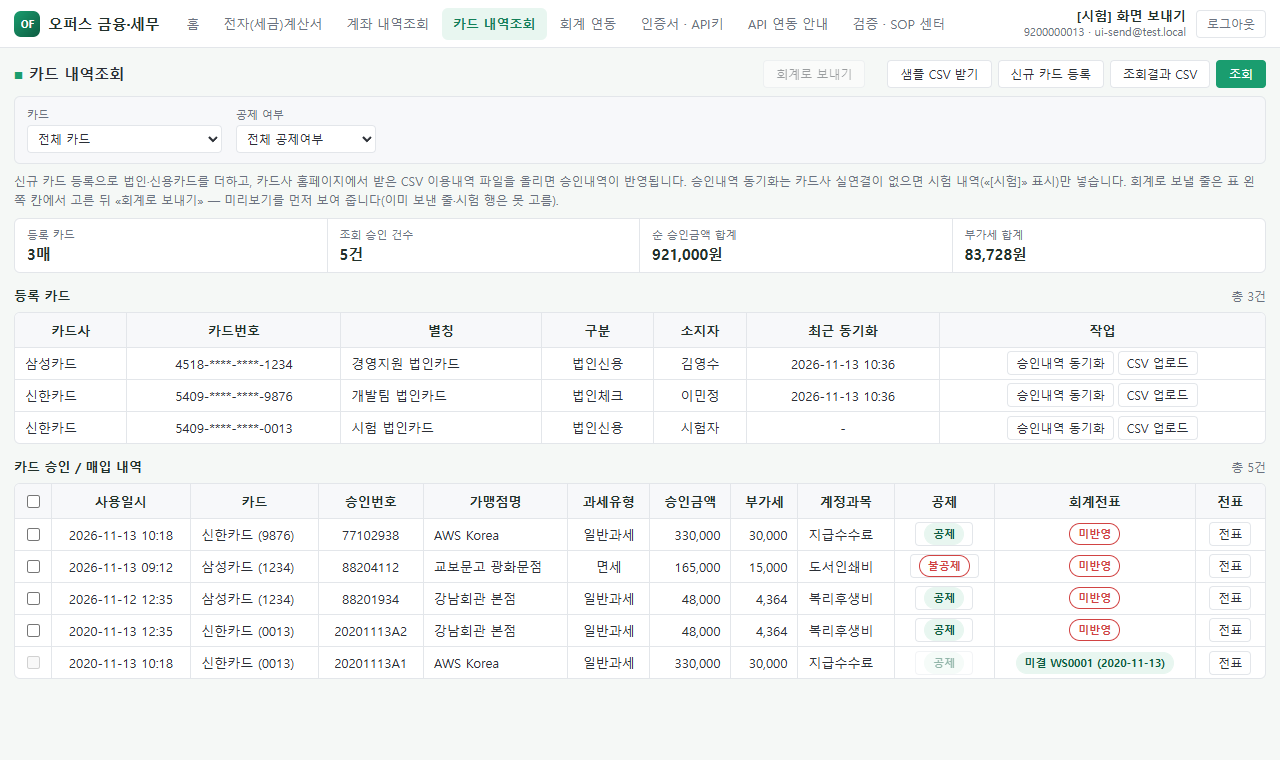
같은 줄을 두 번 보내도 회계에는 전표 하나만 생깁니다(같은 출처 키).
6. 인증서 · API키
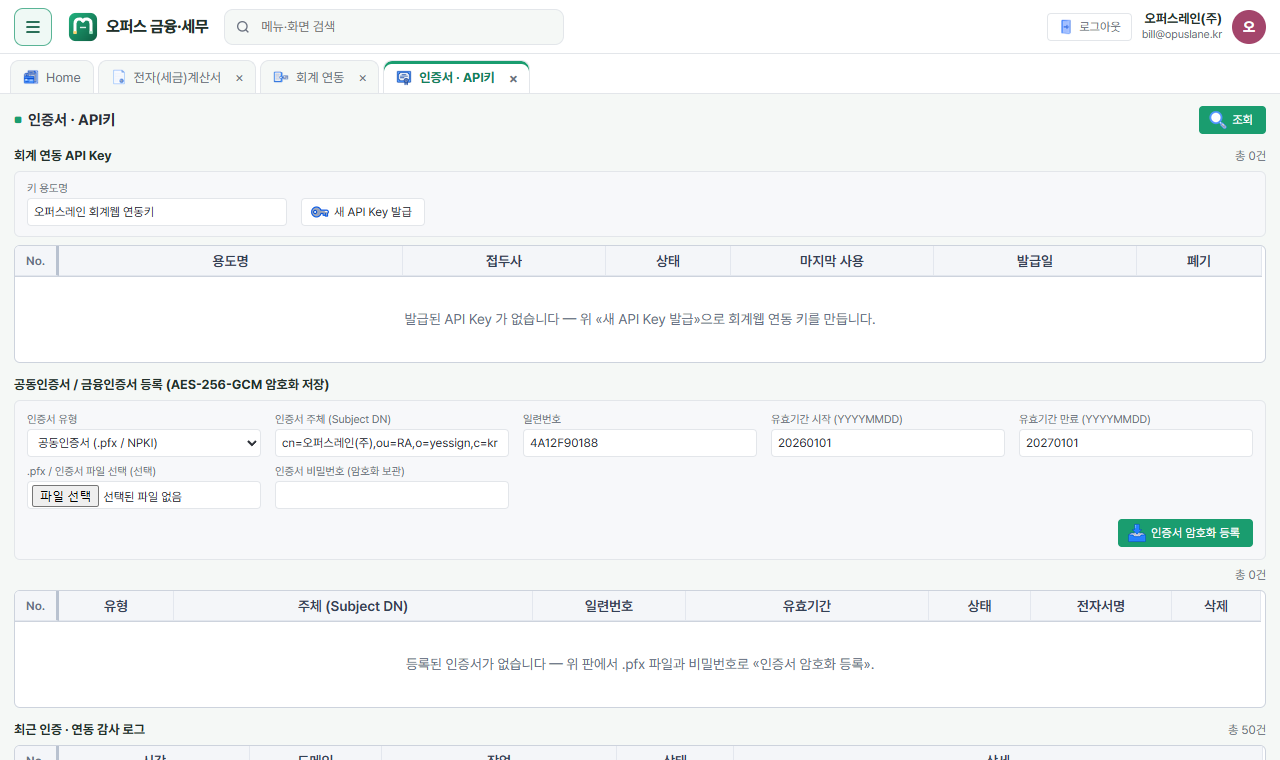
- 회계 연동 API Key — 다른 프로그램(회계웹 등)이 이 API 를 부를 때 쓰는 키. 키 용도명 → 새 API Key 발급. 키 전체는 발급 때 한 번만 보입니다 — 바로 그 프로그램 설정 파일에 넣고, 문서·메신저에 적지 않습니다. 안 쓰는 키는 폐기.
- 공동인증서 / 금융인증서 등록 — 인증서 유형 · 주체(Subject DN) · 일련번호 · 유효기간 · .pfx 파일 · 인증서 비밀번호 → 인증서 암호화 등록. 파일과 비밀번호는 서버 열쇠로 암호화돼 저장됩니다. 줄의 전자서명 단추로 서명이 되는지 확인.
- 최근 인증 · 연동 감사 로그 — 로그인 · 키 발급 · 인증서 등록·서명 기록.
7. 검증 · SOP 센터
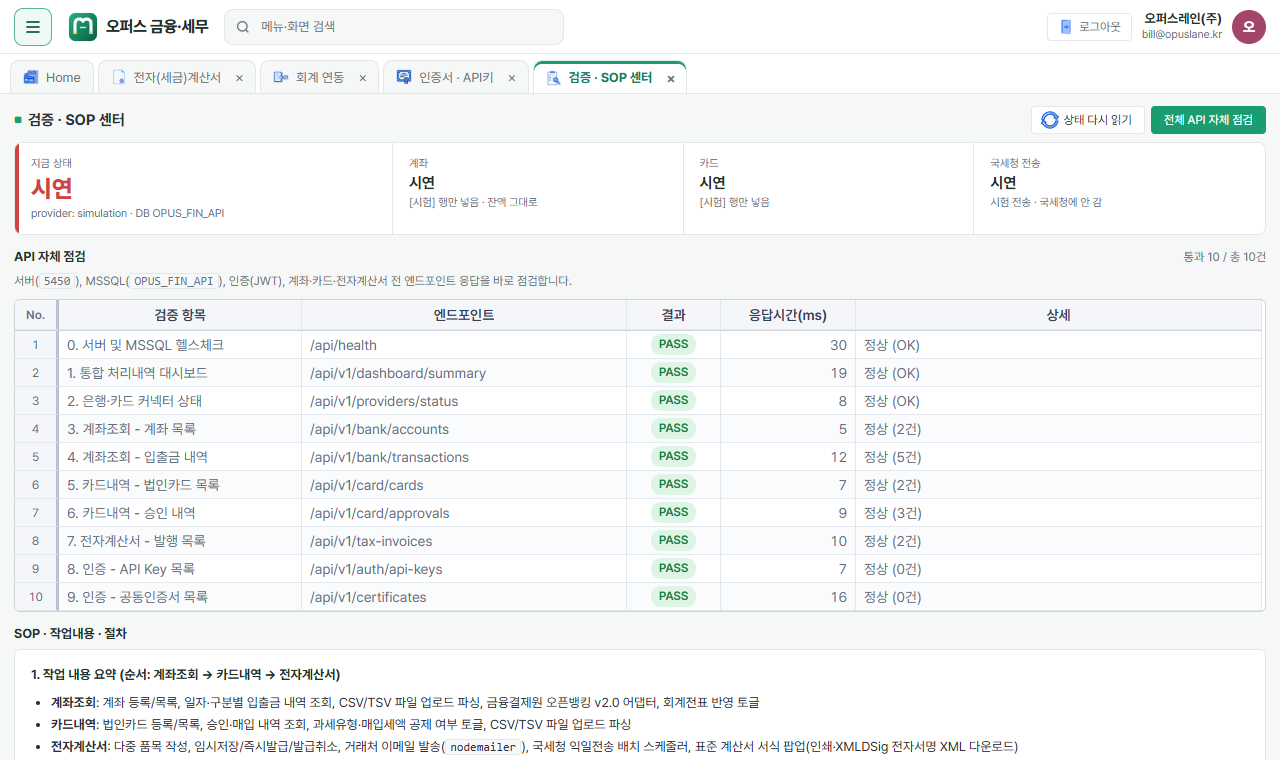
- 맨 위 지금 상태 — 실연결 / 시연 / 연결 없음. 계좌 · 카드 · 국세청 전송을 따로 보여 줍니다. 사내 서버에서 «시연»이 보이면 관리자에게 알립니다(설치.md 8절).
- 전체 API 자체 점검 — 서버·DB·각 기능 응답을 한 번에 봅니다. «통과 n / 총 n» 이 같으면 정상. 실패 줄의 «상세»를 관리자에게 전합니다.
- 상태 다시 읽기 — 연결 상태만 새로.
- 아래 «SOP · 작업내용 · 절차»는 개발·점검용 메모입니다.
(«API 연동 안내» 화면은 다른 프로그램 개발자를 위한 주소 목록입니다.)
자주 나오는 알림과 다음 할 일
| 알림(코드) | 뜻 | 다음 할 일 |
|---|---|---|
은행 실연결이 설정되지 않았습니다 (409 NOT_CONNECTED) | 은행 자동 수집 연결 전 | 은행에서 받은 파일을 CSV 업로드 |
카드사 실연결이 설정되지 않았습니다 (409 NOT_CONNECTED) | 카드사 자동 수집 연결 전 | 카드사 파일을 CSV 업로드 |
국세청 전송 사업자(ASP) 설정이 없어 전송하지 않았습니다 (409 NTS_NOT_CONFIGURED) | 국세청 전송 연결 결정 대기 | 계산서는 «발급» 상태로 남음 — 연결된 뒤 배치가 보냄. 급하면 홈택스에서 직접 |
회계웹 연결 설정이 없습니다 (409 ACCT_NOT_CONFIGURED) | 서버에 회계 주소·연결 열쇠가 없음 | 관리자에게 회계웹 연결 요청(설치.md 7절) |
아직 회계 회사와 짝을 짓지 않았습니다 (409 ACCT_NOT_LINKED) | 회사 짝 없음 | 회계 연동 › 회사 짝(5-1) |
회계에 회사코드 … 가 없습니다 (ACCT_COMPANY_NOT_FOUND) | 고른 회사가 회계에 없음 | 사업자번호를 비우고 다시 찾기 · 회계 담당에게 사업장 사업자번호 확인 |
짝이 없습니다: … (MAPPING_MISSING) | 그 줄의 분류·카드·계좌·상대처에 계정 짝이 없음 | 미리보기의 짝 짓기 → 5-2 · «*» 줄 두기 |
시험 행은 회계로 보내지 않습니다 (TEST_ROW) | «[시험]»·SIM- 줄 | 정상 — 실제 자료만 보냄 |
금액이 0 입니다 (ZERO_AMOUNT) | 0원 줄 | 보낼 것 없음 |
전표 반영 상태는 «회계로 보내기» 결과로만 바뀝니다 (VOUCHER_STATE_READONLY) | 손으로 «반영됨» 표시 불가 | 회계로 보내기 사용 |
이미 회계로 보낸 줄은 분류·공제를 바꿀 수 없습니다 (409 ALREADY_SENT) | 보낸 뒤 공제·분류 바꾸기 | 회계웹에서 그 미결전표를 정정 |
회계 서버에 닿지 못했습니다 (ACCT_UNREACHABLE) | 회계 서버 꺼짐·주소 틀림 | 잠시 뒤 다시 · 계속되면 관리자 |
회계 서버가 열쇠를 거절 (ACCT_KEY_REJECTED) | 양쪽 연결 열쇠가 다름 | 관리자(두 서버의 INTEGRATION_KEY 맞추기) |
| 회계웹: … deleted | 회계에서 지운 미결전표를 같은 줄로 다시 보냄 | 회계 담당과 상의(회계에서 직접 입력 등) |
이미 등록된 회사(사업자번호)입니다 (CORP_ALREADY_REGISTERED) | 가입 중복 | 그 회사 관리자에게 사용자 추가 요청 |
| 이미 존재하는 관리번호(MgtNum)입니다 | 계산서 관리번호 중복 | 목록에서 그 계산서를 찾아 고치기 |
시연 모드가 아닙니다 (403 DEMO_DISABLED) | 사내 서버에서 «시연 들어가기» | 정상 — 내 아이디로 로그인 |
| 로그인이 풀림 · 401 | 로그인 시간이 지났거나 서버 열쇠가 바뀜 | 다시 로그인 |