IFRS 관리
IFRS(국제회계기준) 양식의 재무상태표·손익계산서·원가명세서를 만드는 묶음입니다. 메뉴줄 IFRS 관리에 있습니다. 쓰기 전에 사업장 → 계정코드 → 계정금액 순서로 기초를 갖춰야 합니다.
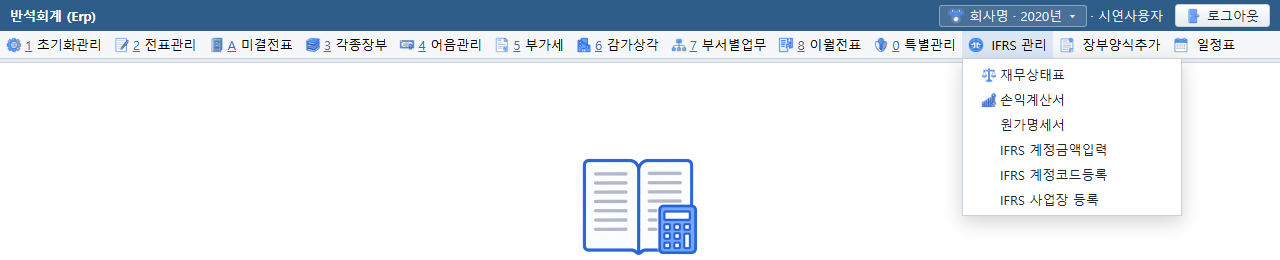
이 묶음의 화면
| 화면 | 하는 일 |
|---|---|
| 재무상태표 | IFRS 양식 재무상태표(당해년도 또는 당해·전년도) |
| 손익계산서 | IFRS 양식 손익계산서 |
| 원가명세서 | IFRS 양식 원가명세서 |
| IFRS 계정금액입력 | 사업장·날짜별로 IFRS 계정 금액을 넣거나 고칩니다 |
| IFRS 계정코드등록 | IFRS 보고서에 쓸 계정을 등록합니다(회계 계정에서 골라 옮기기) |
| IFRS 사업장 등록 | IFRS 사업장을 만들고 반석회계 회사와 잇습니다 |
1. IFRS 사업장 등록
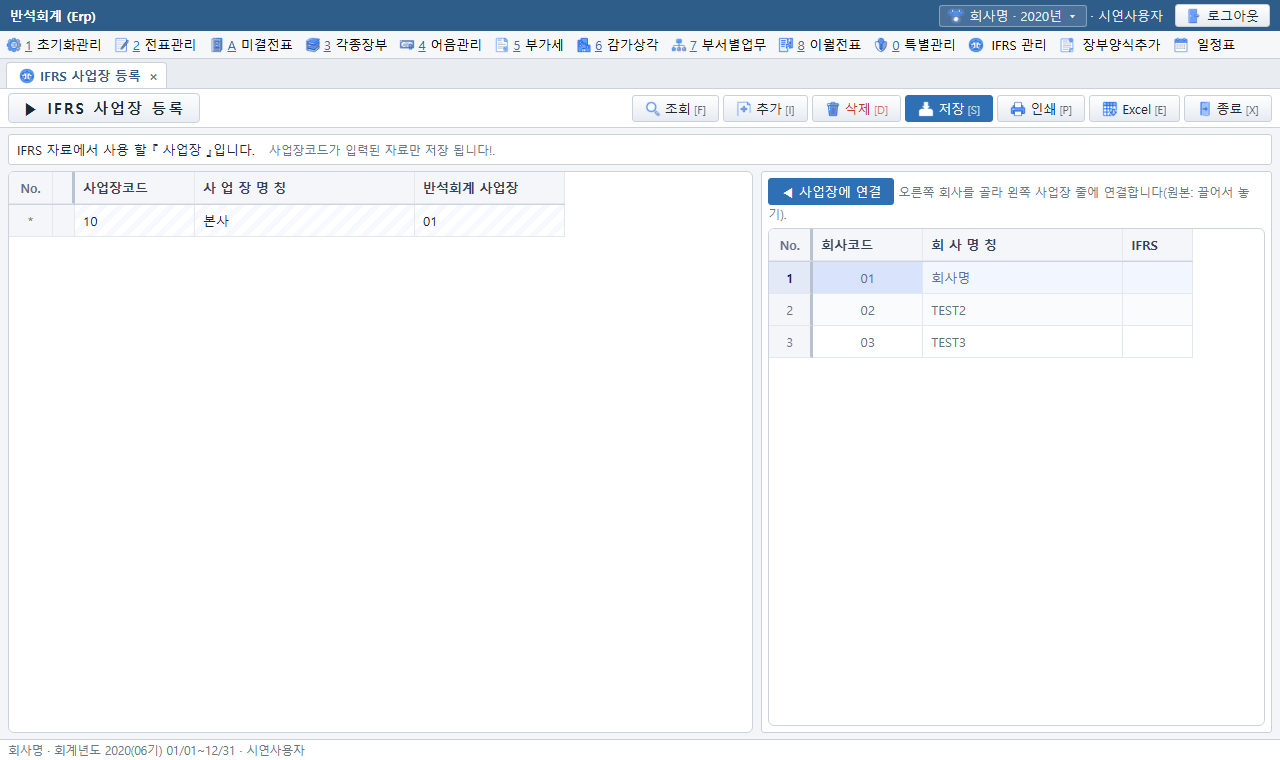
- IFRS 관리 › IFRS 사업장 등록을 엽니다.
- 추가[I] 를 누르고 사업장코드 · 사 업 장 명 칭을 칩니다.
- 반석회계 사업장 칸에 이 사업장의 회사코드(오른쪽 목록의 회사코드)를 칩니다.
- 저장[S].
사업장코드가 비어 있는 줄은 저장되지 않습니다. 예전 프로그램은 오른쪽 회사를 끌어다 놓았습니다. 웹에는 대신 ◀ 사업장에 연결 단추가 있지만, 지금은 새로 추가한 줄에 눌러도 칸이 채워지지 않습니다. 코드를 직접 치십시오.
2. IFRS 계정코드 등록
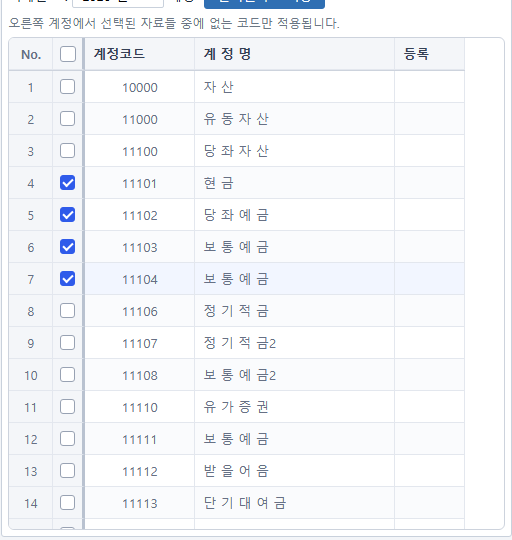
- IFRS 관리 › IFRS 계정코드등록을 엽니다. 왼쪽이 IFRS 계정, 오른쪽이 회계 계정입니다.
- 오른쪽 위 회계년도를 고르고, 옮길 계정 앞 네모에 표시합니다.
- 선택된자료 이동을 누르면 왼쪽 IFRS 계정에 바로 더해집니다(이미 있는 코드는 건너뜁니다).
- 이름을 고치거나 새 계정을 넣으려면 왼쪽 표에서 Enter(또는 추가[I]) → 저장[S]. 지우려면 줄을 고르고 삭제[D].
3. IFRS 계정금액 입력
- IFRS 관리 › IFRS 계정금액입력을 엽니다.
- 사업장을 고르고 기 간과 자료구분(입력자료 / 불러온자료)을 정한 뒤 검 색.
- 왼쪽 표에 날 짜(yyyyMMdd) · 계정코드 · 금 액을 넣습니다. 계정코드는 오른쪽 IFRS 계정 목록을 보고 넣습니다.
- 저장[S].
사업장을 고르지 않으면 «사업장을 고르십시오»가 뜹니다. 먼저 1절의 사업장 등록이 필요합니다.
4. IFRS 재무상태표 · 손익계산서 · 원가명세서

- IFRS 관리 › 재무상태표(손익계산서 · 원가명세서도 같음)를 엽니다.
- 사 업 장(모두 또는 하나)과 양식을 고릅니다: 당 해 년 도 또는 당 해 년 도 · 전 년 도.
- 당 해 년 도 달(전년도 양식이면 전 년 도 달도)과 단 위 표 시(원·천원·만원·백만원)를 고릅니다.
- 작성[S]. 이미 만든 자료가 있으면 기존자료 불러오기 또는 재 계산작업을 고릅니다.
- 주석 칸은 줄을 두 번 눌러 넣고, Esc 로 취소합니다.
- 인쇄[P] · Excel[E].
알아 둘 것
- 보고서의 줄(과목)과 계산 방법은 IFRS 과목 설정 표를 따릅니다. 이 설정을 고치는 화면은 아직 웹에 없습니다.
- 설명서 그림의 시연 자료에는 IFRS 사업장·계정이 아직 없어, 보고서 그림은 조건 칸만 실었습니다.