특별관리
책임자가 쓰는 묶음입니다. 날짜별로 자료를 마감하고, 전체 자료를 백업하고, 공지를 보내고, 다른 회사·연도의 기초코드를 복사해 옵니다.
이 묶음의 화면
| 화면 | 하는 일 |
|---|---|
| 책임자 마감작업 | 날짜·기간별로 전표·세금계산서·어음·감가상각 자료를 마감하거나 풉니다(책임자만) |
| 자료백업 (Back Up) | 모든 사업장 자료를 백업 파일로 내려받습니다 |
| 공지사항관리 | 사업장·사원에게 공지를 보내고, 받은·보낸 공지를 봅니다 |
| 기초코드항목 복사 › 계정코드등록 | 다른 회사·연도의 계정과목을 지금 회사로 복사 |
| 기초코드항목 복사 › 거래처코드등록 | 거래처 분류·사업자등록·거래처코드 복사 |
| 기초코드항목 복사 › 부서코드등록 | 부서 분류·부서/현장코드 복사 |
| 기초코드항목 복사 › 내부관리등록 | 내부관리코드·증빙·신용카드 등 복사 |
| 기초코드항목 복사 › 손익계산서항목 | 손익계산서 항목 설정 복사 |
| 기초코드항목 복사 › 원가명세서항목 | 원가명세서 항목 설정 복사 |
| 기초코드항목 복사 › 기초설정항목 | 기초설정 복사 |
| 우편번호관리 | 우편번호 표 찾기·고치기(메뉴에 숨겨져 있음) |
1. 책임자 마감작업
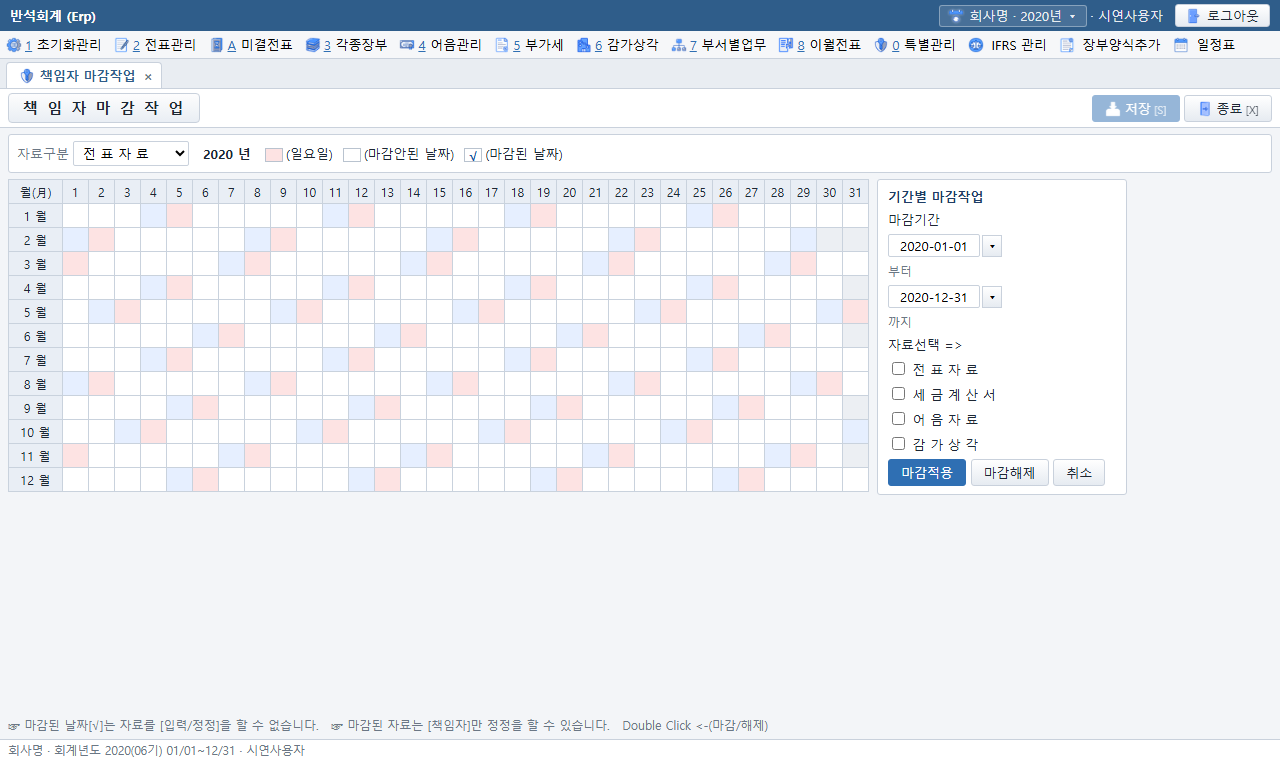
- 특별관리 › 책임자 마감작업을 엽니다.
- 위 자료구분(전표자료 등)을 고릅니다. 달력에 그 해 날짜가 월×일로 나옵니다.
- 하루씩: 날짜 칸을 두 번 누르기하면 마감(√)과 해제가 바뀝니다. 다 고친 뒤 저장[S].
- 기간으로: 오른쪽 마감기간과 자료선택(전표자료·세금계산서·어음자료·감가상각)을 고르고 마감적용 또는 마감해제.
마감된 날짜(√)의 자료는 입력·정정을 할 수 없고, 책임자만 고칠 수 있습니다. 이월전표·이월어음은 날짜 대신 한 줄로 마감합니다.
2. 자료백업
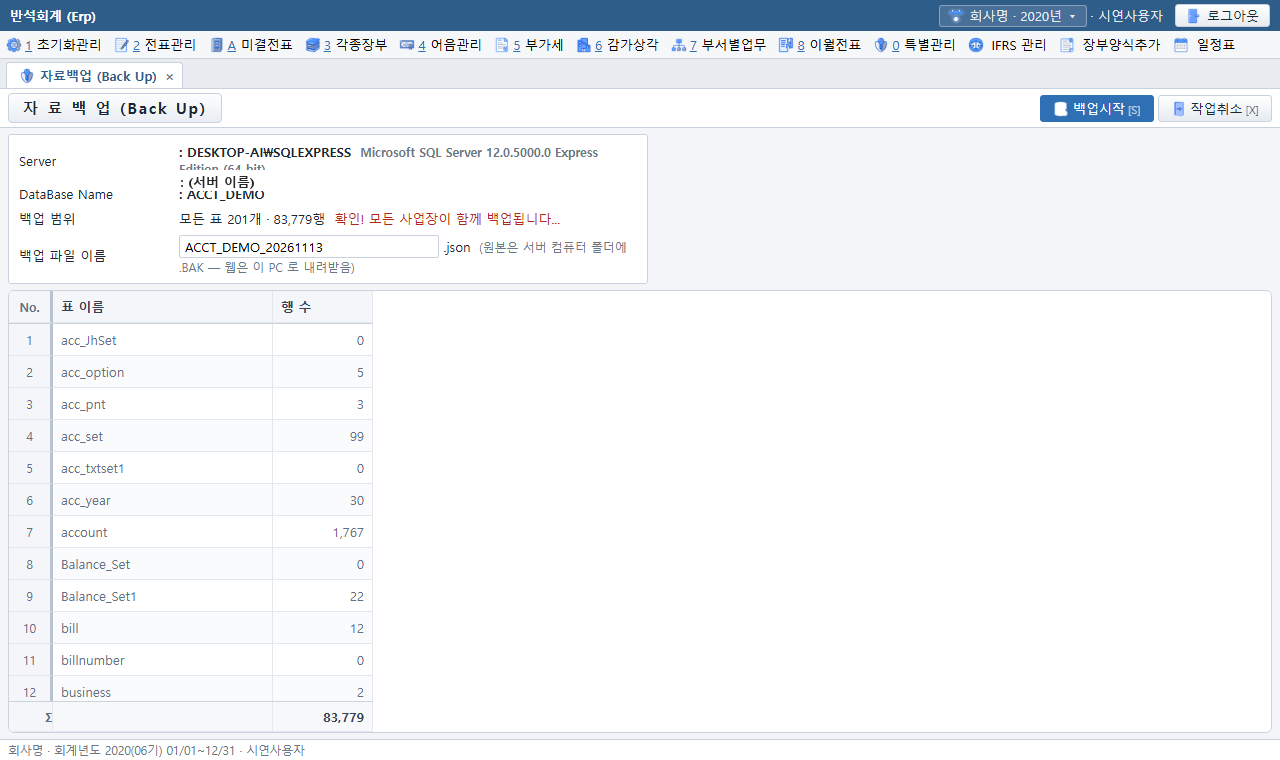
- 특별관리 › 자료백업 (Back Up)을 엽니다. 백업할 표와 행 수가 나옵니다.
- 백업 파일 이름을 확인합니다(기본: 자료 이름_오늘날짜).
- 백업시작[S] 을 누르고 확인하면 파일이 이 PC 로 내려받아집니다.
예전 프로그램은 서버 컴퓨터 폴더에 .BAK 파일을 만들었지만, 웹에서는 지금 쓰는 PC 로 .json 파일을 내려받습니다. 서버의 백업 폴더는 건드리지 않습니다. 모든 사업장이 함께 백업됩니다. 내려받은 파일은 안전한 곳에 따로 보관하십시오. 이 파일을 되살리는(복원) 화면은 아직 없습니다. 복원이 필요하면 담당자에게 문의하십시오.
3. 공지사항관리
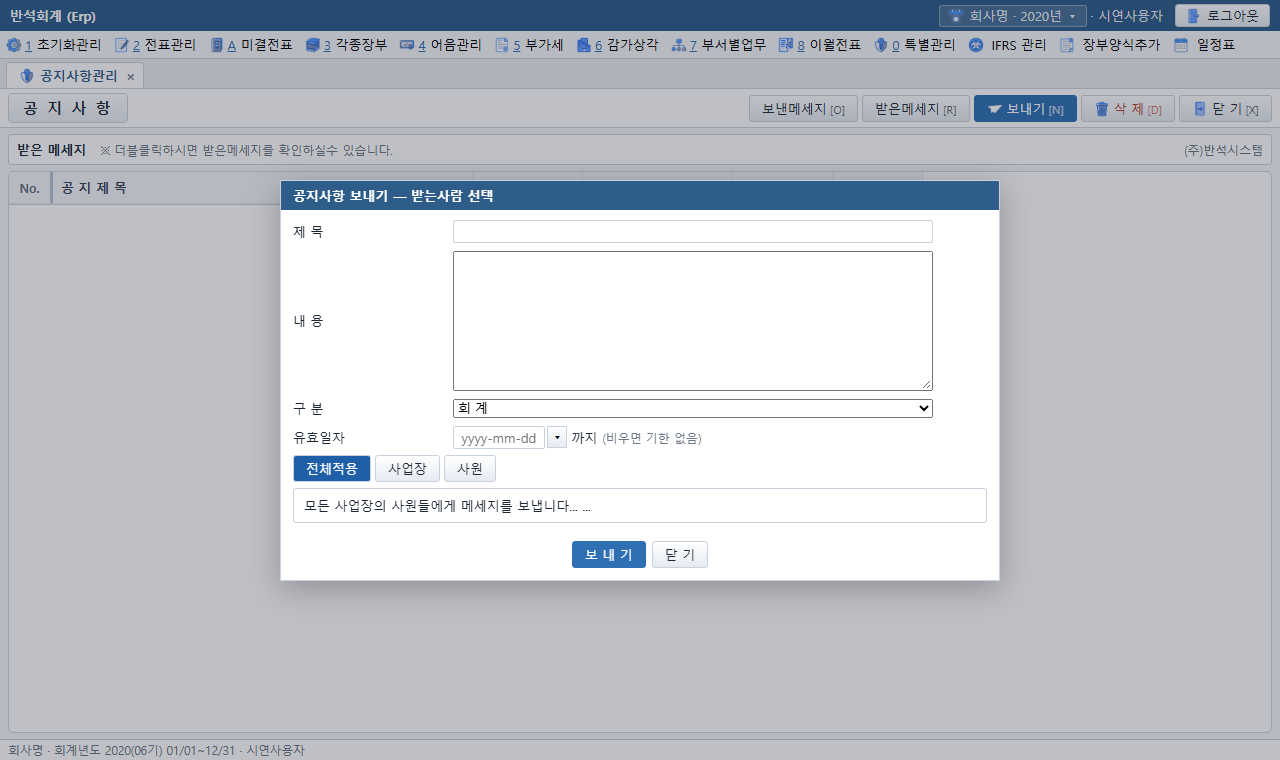
- 특별관리 › 공지사항관리를 엽니다. 처음엔 받은메세지가 보이고, 보낸메세지[O] 로 바꿔 볼 수 있습니다.
- 줄을 두 번 누르기하면 공지 내용을 봅니다.
- 새 공지는 보내기[N] → 제목·내용·구분·유효일자를 넣고 받는사람(전체적용 · 사업장 · 사원)을 고른 뒤 보 내 기.
- 지우려면 줄을 고르고 삭제[D].
유효일자를 비우면 기한 없이 보입니다. 예전 프로그램의 그룹설정(자주 쓰는 받는사람 묶음)은 옮기지 않았습니다. 받는사람을 그때그때 고르십시오.
4. 기초코드항목 복사
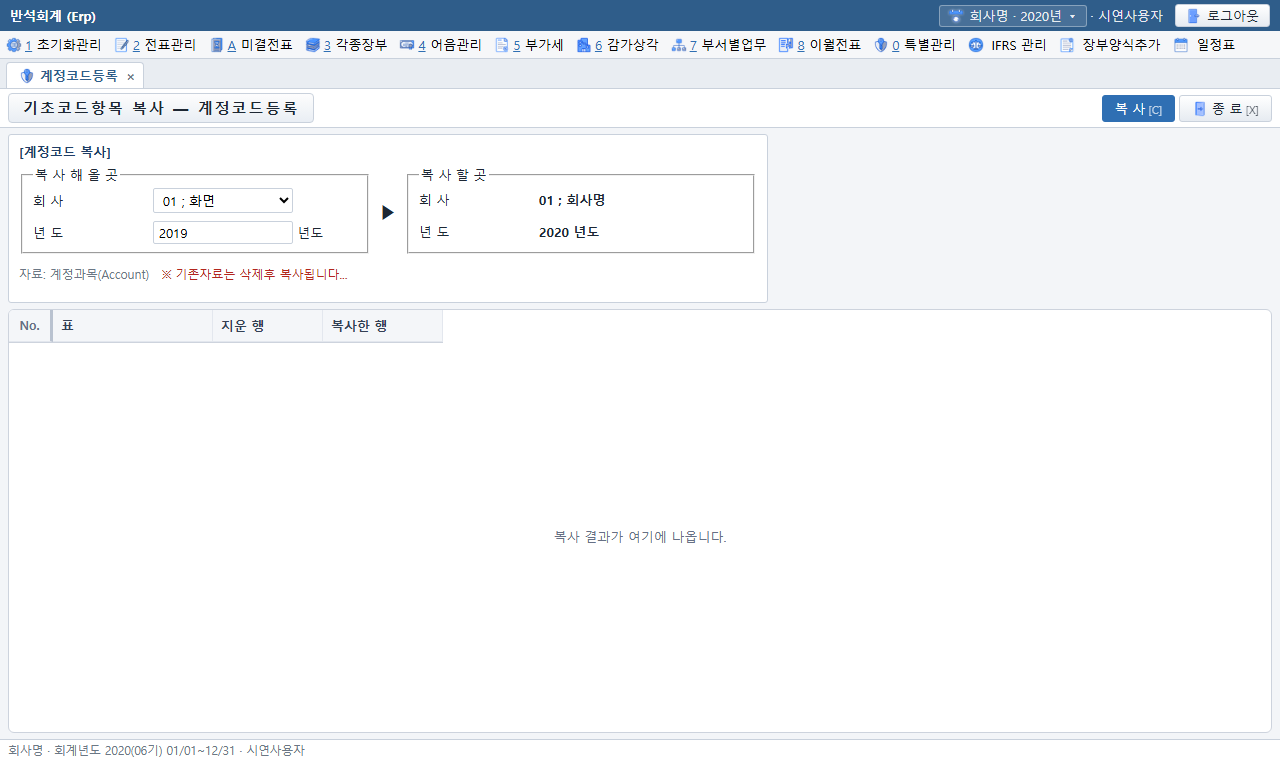
- 특별관리 › 기초코드항목 복사에서 복사할 항목(예: 계정코드등록)을 엽니다.
- 왼쪽 복사 해 올 곳에 회사와 년도를 고릅니다. 오른쪽 복사 할 곳은 지금 로그인한 회사·연도입니다.
- 복사[C] 를 누르면 원천·대상 자료 수를 보여 주고 한 번 더 묻습니다. 확인하면 복사하고, 표에 표마다 지운 행·복사한 행이 나옵니다.
지금 회사의 기존 자료는 지운 뒤 복사됩니다. 새 회사·새 연도를 시작할 때만 쓰고, 쓰기 전에 자료백업을 받아 두십시오.
알아 둘 것
- 우편번호관리는 메뉴에 숨겨져 있습니다. 예전의 «[반석]우편번호 불러오기»(반석 서버에서 통째로 가져오기)는 옮기지 않았습니다.
- 예전 메뉴의 «Excel File 전표작성»(숨김 메뉴)은 아직 화면이 없습니다.