부서별업무
전표에 넣은 부서(현장) 코드로 장부와 손익·원가를 부서마다 나눠 보는 묶음입니다. 메뉴줄 7 부서별업무(Alt+7)에 있습니다.
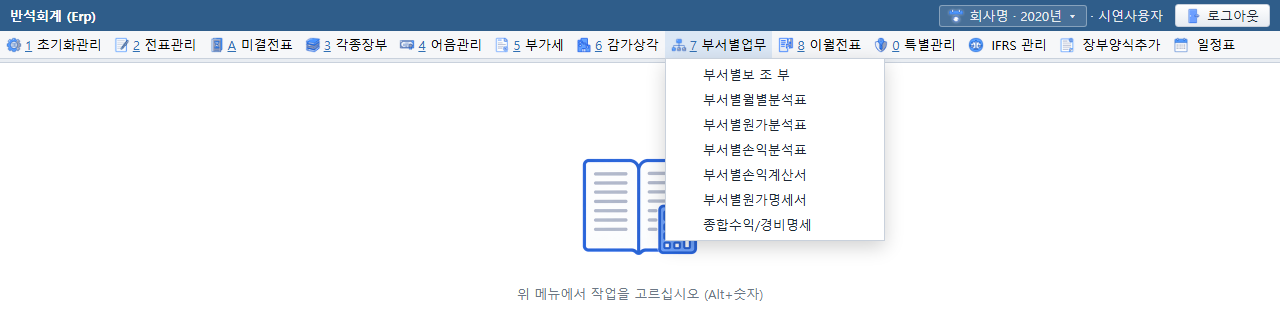
이 묶음의 화면
| 화면 | 하는 일 |
|---|---|
| 부서별 보조부 | 한 부서의 계정(거래처)별 거래 내역과 잔액 · 여러 장 한꺼번에 인쇄/Excel |
| 부서별 월별분석표 | 한 부서의 계정 금액을 달마다 나란히 |
| 부서별 원가분석표 | 원가 계정 금액을 부서마다 칸으로 나눠서 |
| 부서별 손익분석표 | 부서(달)마다 수입 · 원가 · 관리비 · 순이익 |
| 부서별 손익계산서 | 고른 부서(들)만의 손익계산서, 전년도와 나란히 |
| 부서별 원가명세서 | 고른 부서(들)만의 원가명세서 |
| 종합수익/경비명세 | 한 부서의 수익(대변)·경비(차변)를 날짜순으로 |
부서 칸이 비어 있는 전표는 어느 부서에도 들어가지 않습니다. 화면에 따라 공통표시를 켜면 «공통» 칸(줄)으로 따로 보입니다.
1. 부서별 보조부

- 부서별업무 › 부서별보조부를 엽니다.
- 부 서 칸에 코드를 치거나 … 로 찾아 고릅니다.
- 기 간을 넣습니다. 몇 계정만 보려면 계정과목 부터~까지, 한 거래처만 보려면 거 래 처를 넣습니다.
- 검색조건을 누르면 그 부서 전표에 쓰인 계정이 계정코드 목록에 들어갑니다.
- 계정을 고르거나 ◀ ▶ 로 앞뒤 계정으로 넘깁니다. 오른쪽 거 래 처 목록으로 한 거래처만 볼 수 있습니다.
- 작성[S] → 인쇄[P] · Excel[E].
모두인쇄 · 모두Excel: 그 부서의 (계정, 거래처) 짝 목록이 뜹니다. 필요 없는 줄은 두 번 눌러 빼고 인쇄시작(또는 Excel시작)을 누르면 한 번에 이어서 나옵니다. Excel 은 계정별_SHEET를 켜면 짝마다 시트를 나눕니다.
2. 부서별 원가분석표
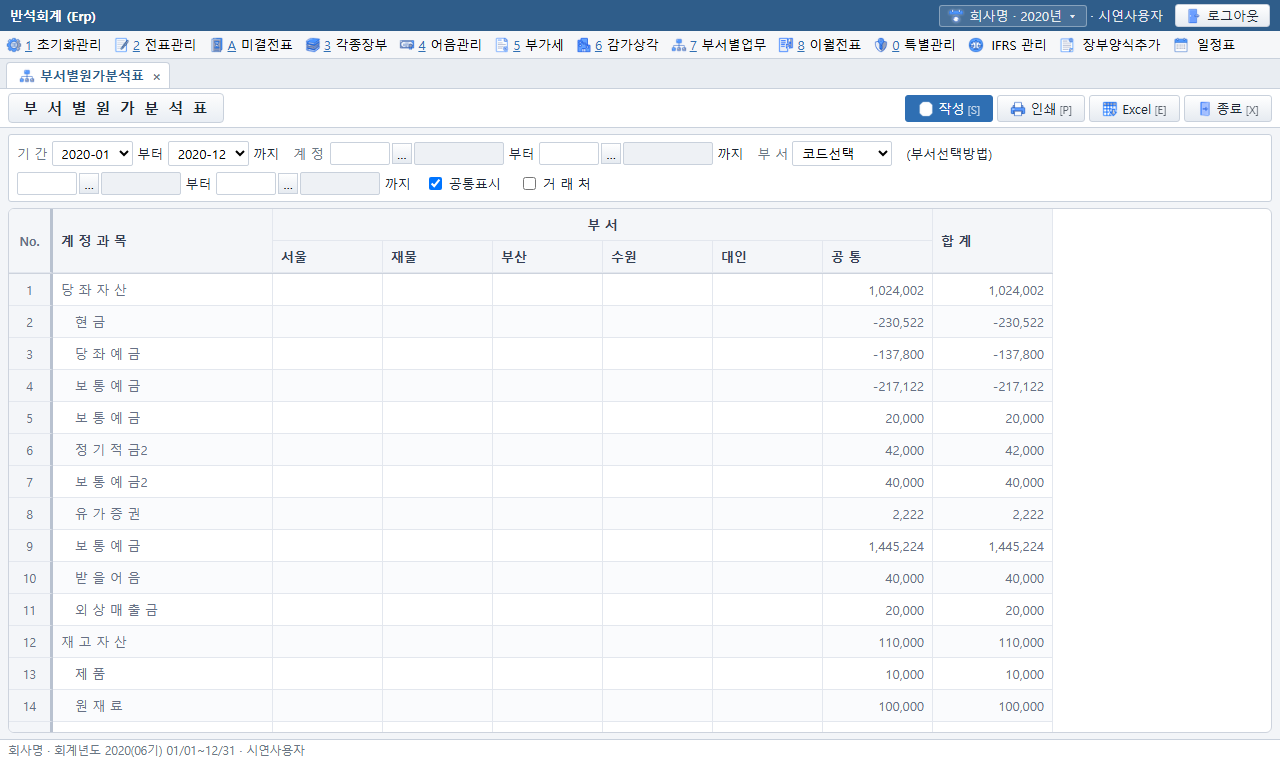
- 부서별업무 › 부서별원가분석표를 엽니다.
- 기 간(달 부터~까지)과 계 정 범위를 넣습니다(비우면 모든 계정).
- 부 서에서 부서를 고르는 방법을 정합니다.
- 코드선택: 아래 칸에 부서 코드 부터~까지
- 설정자료: 미리 정해 둔 부서 목록
- 대 분 류: 부서 대분류로 묶어서
- 부서가 없는 전표도 보려면 공통표시, 거래처까지 나누려면 거 래 처에 표시합니다.
- 작성[S] → 계정마다 부서 칸 · 공통 · 합계가 나옵니다.
3. 부서별 손익분석표
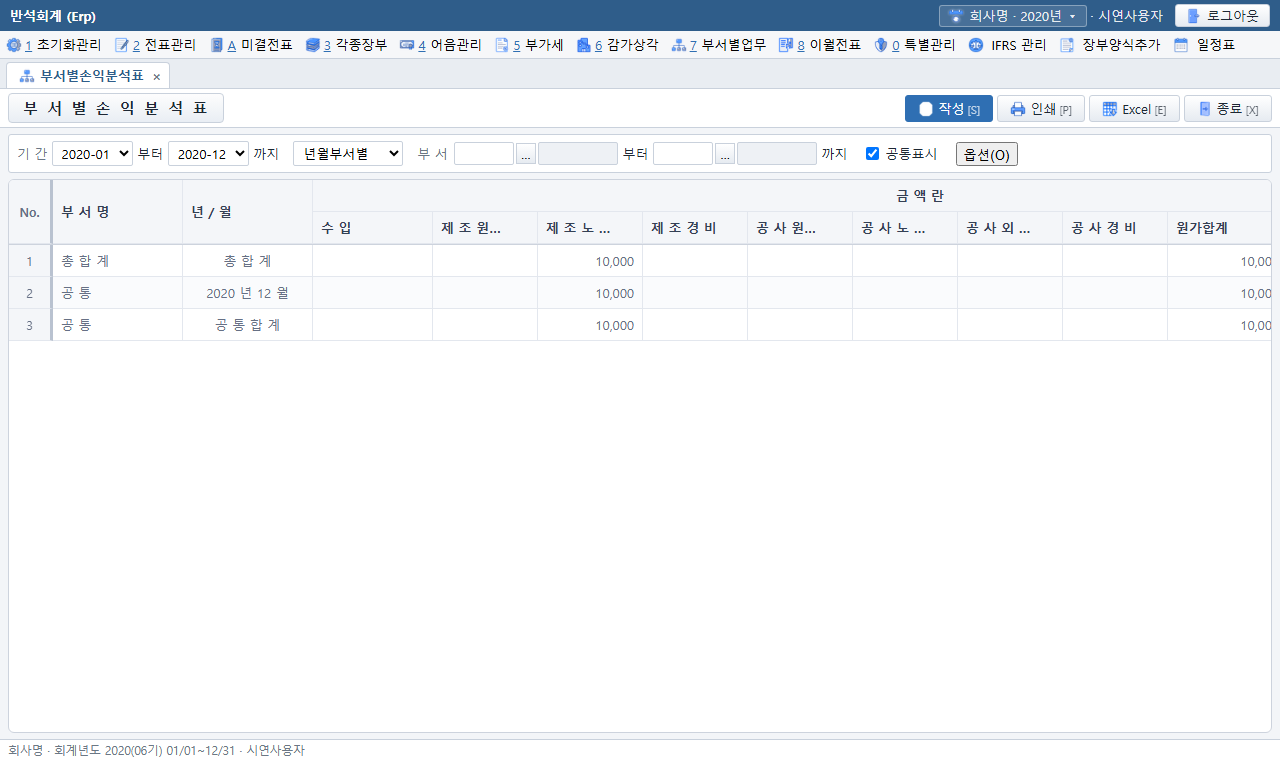
- 부서별업무 › 부서별손익분석표를 엽니다.
- 기 간(달)과 보기 방법을 고릅니다: 부서별합계 · 년월부서별 · 년월총합계.
- 부 서 부터~까지를 넣습니다(비우면 모든 부서). 부서 없는 전표도 보려면 공통표시.
- 수익·원가·관리비로 셀 계정 범위를 바꾸려면 옵션(O).
- 작성[S] → 부서(달)마다 수입 · 원가 계정별 금액 · 원가합계 · 관리비 · 순이익이 나옵니다.
4. 부서별 손익계산서 · 원가명세서

- 부서별업무 › 부서별손익계산서(또는 부서별원가명세서)를 엽니다.
- 당 해 년 도 달 부터~까지를 고릅니다. 지난해와 비교하려면 전 년 도에 표시하고 달을 고릅니다.
- 부 서 코 드에서 개별부서 코드(부서 하나) 또는 대 분 류 코드(부서 묶음)를 고르고 오른쪽 칸에 코드를 넣습니다.
- 작성[S] → 손익계산서(원가명세서)가 그 부서 전표만으로 나옵니다.
줄(과목) 모양은 각종장부의 손익계산서·원가명세서와 같습니다(초기화관리 › 손익계산서항목·원가명세서항목).
알아 둘 것
- 부서를 고르지 않고 작성[S] 을 누르면 «부서를 선택하십시요»가 뜹니다. 부서를 먼저 넣으십시오.
- 설명서 그림의 시연 자료에는 부서를 넣은 전표가 거의 없어 금액이 «공통» 칸에 모여 있습니다.