시작하기
1. 로그인
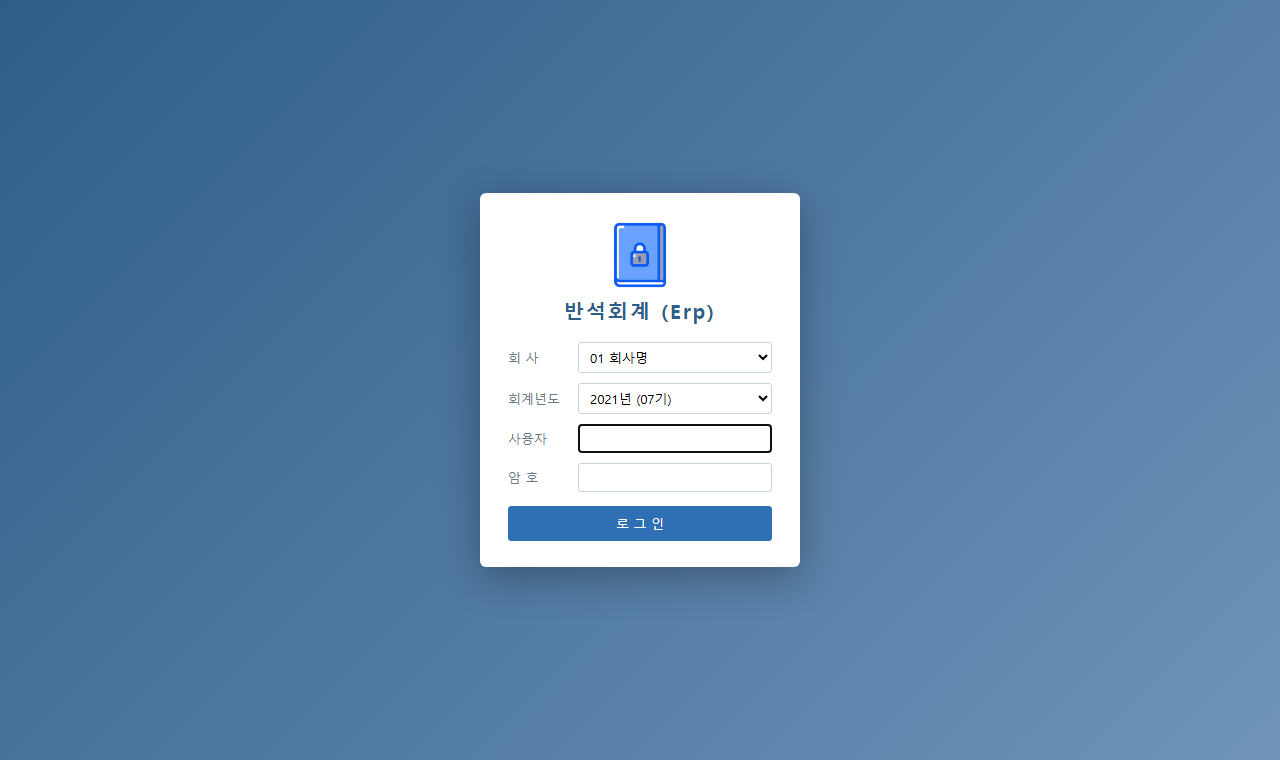
- 회사를 고릅니다.
- 회계년도를 고릅니다(예: 2020년 (06기)).
- 사용자와 암호를 넣고 로그인을 누릅니다.
다음에 들어올 때는 고른 회사·연도·사용자가 그대로 채워져 있습니다. 통합(그룹웨어·회계·인사급여 한 화면)에서는 한 번 로그인하면 회계도 바로 열립니다.
2. 화면 보는 법
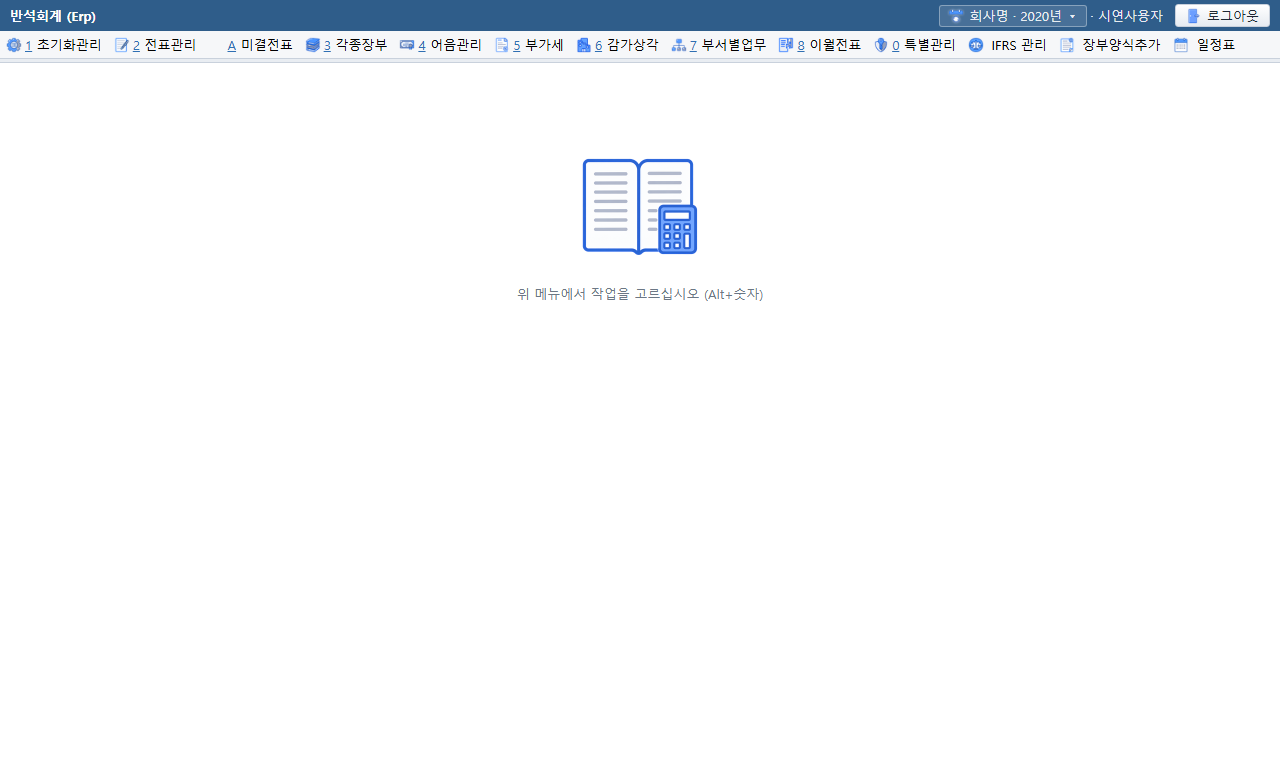
| 자리 | 하는 일 |
|---|---|
| 맨 위 파란 줄 | 오른쪽에 회사 · 연도 ▾(바꾸기) · 사용자 · 로그아웃 |
| 메뉴줄 | 13개 묶음. 누르면 아래로 펼쳐집니다. Alt+숫자(예: Alt+2 = 전표관리)로도 엽니다 |
| 탭 | 연 화면마다 탭이 하나씩 생깁니다. 탭을 눌러 오가고, × 로 닫습니다 |
| 가운데 | 지금 연 화면 |
| 맨 아래 | 회사 · 회계년도(기수와 기간) · 사용자 |
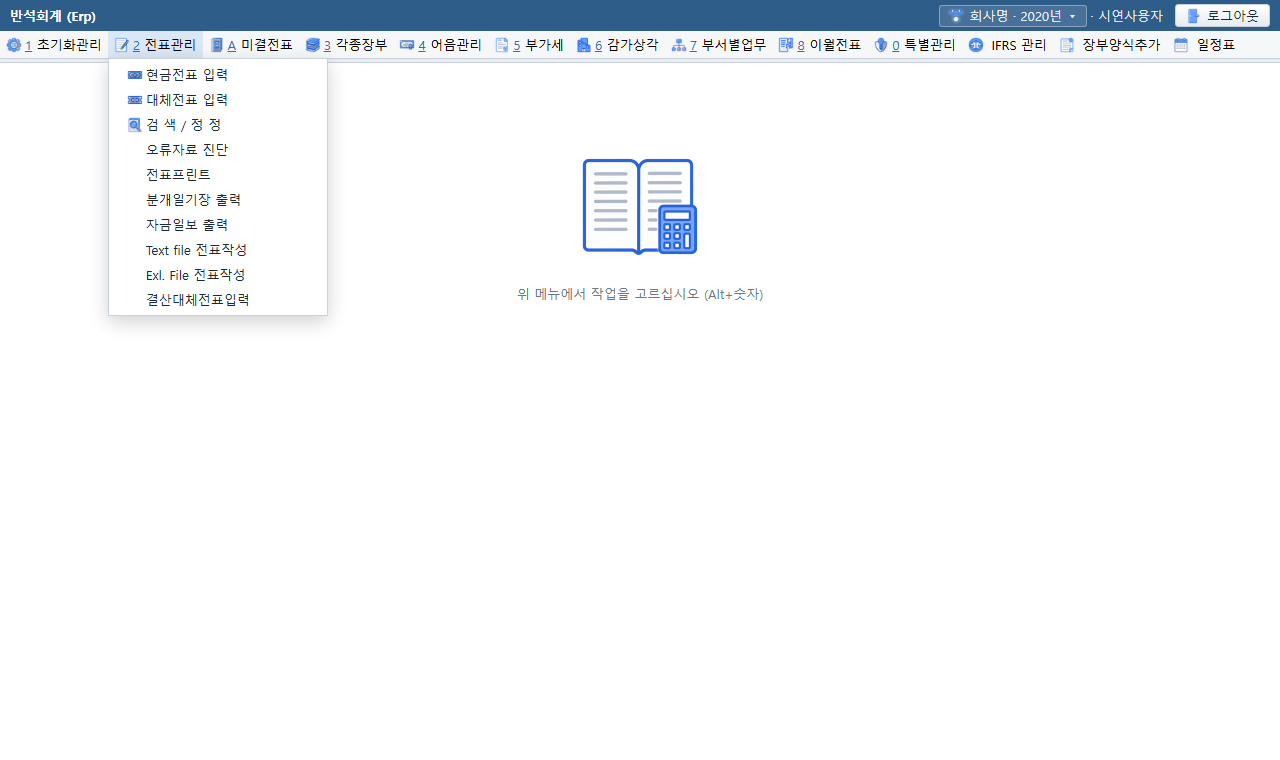
3. 화면 하나 쓰기 — 예: 합계잔액시산표
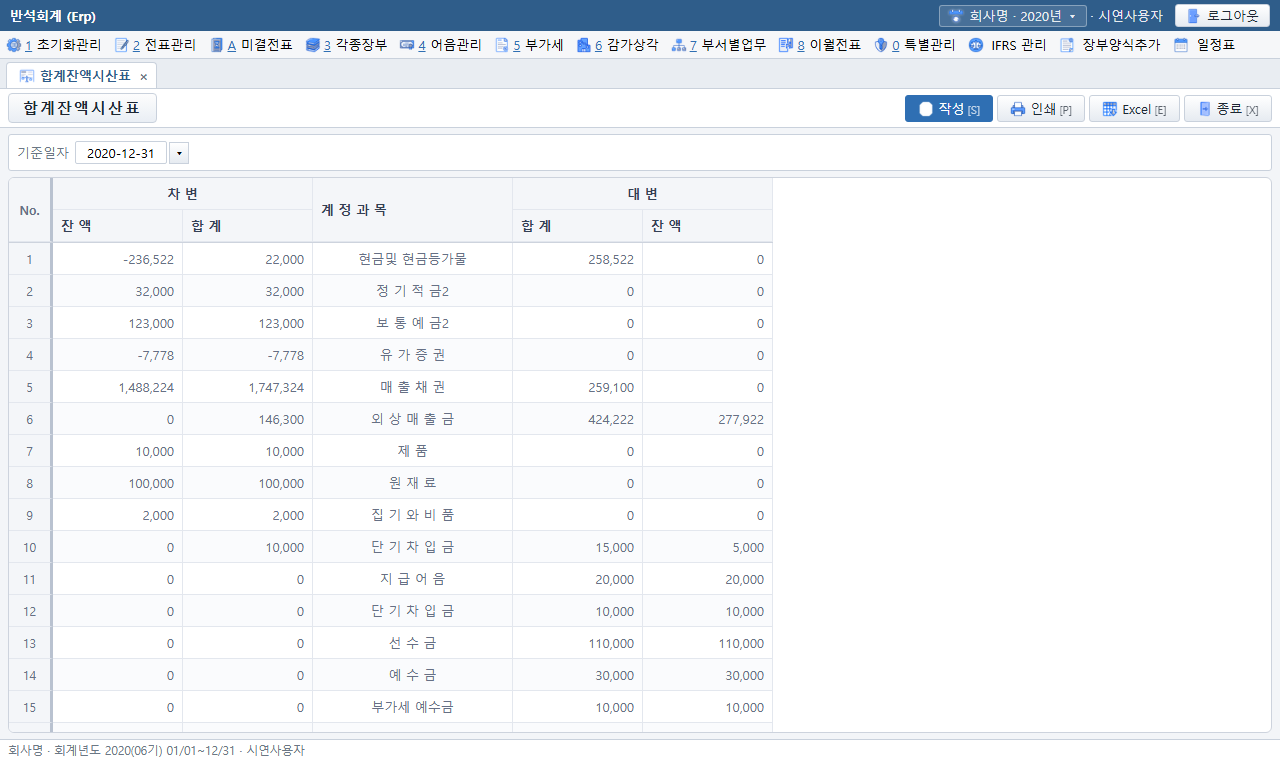
- 메뉴에서 각종장부 › 합계잔액시산표를 엽니다.
- 위쪽 조건(여기서는 기준일자)을 넣습니다.
- 작성[S](또는 조회[F])을 누르면 아래 표에 결과가 나옵니다.
- 인쇄[P] 를 누르면 인쇄 미리보기가 뜹니다. 미리보기 오른쪽 위 인쇄로 종이·PDF 로 냅니다.
- Excel[E] 은 표를 엑셀 파일로 내려받습니다.
- 종료[X] 는 화면(탭)을 닫습니다.
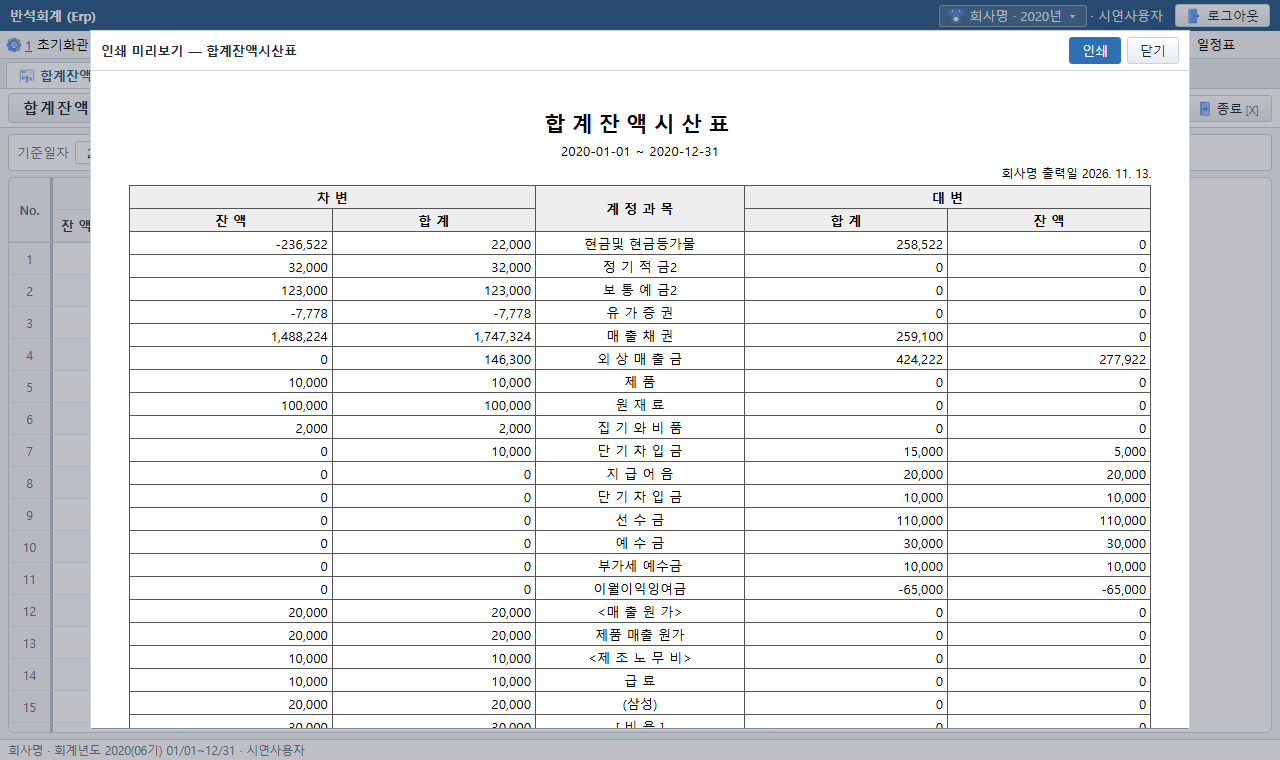
공통 단추와 단축키
단추 오른쪽 [ ] 안의 글자가 단축키입니다. Alt+글자로 누릅니다(F8 같은 기능키는 그대로).
| 단추 | 단축키 | 하는 일 |
|---|---|---|
| 조회 / 작성 | F · S | 조건대로 자료를 불러오거나 만듭니다 |
| 추가 / 입력 | I · A | 새 줄을 넣습니다 |
| 저장 | S · F9 | 고친 것을 저장합니다 |
| 삭제 | D | 고른 줄을 지웁니다(물어본 뒤) |
| 인쇄 | P | 인쇄 미리보기 |
| Excel | E | 엑셀 파일 내려받기 |
| 종료 | X | 화면 닫기 |
- 표에서 Enter 또는 두 번 누르기로 그 줄을 고칩니다(화면 아래에 안내가 있습니다).
- 계정·거래처·부서 칸은 코드 일부나 이름 일부를 치면 찾기 창이 뜹니다.
- 날짜는
20200315,2020-03-15,0315처럼 넣어도 됩니다.
4. 회사·연도 바꾸기
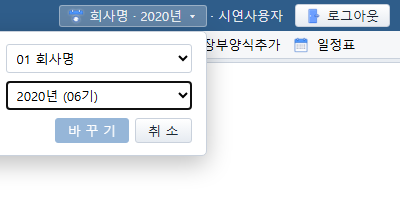
- 맨 위 회사 · 연도 ▾ 를 누릅니다.
- 회사와 회계년도를 고르고 바꾸기를 누릅니다.
열려 있던 화면은 모두 닫힙니다. 저장하지 않은 내용은 먼저 저장하십시오.
5. 로그아웃
맨 위 로그아웃을 누릅니다. 통합 화면 안에서는 그룹웨어·인사급여도 함께 로그아웃됩니다.